Pendahuluan
Keyboard SteelSeries terkenal karena kinerja dan daya tahannya yang luar biasa, menjadi andalan dalam setup gaming dan profesional. Namun, seperti semua perangkat teknologi, mereka kadang-kadang mengalami masalah yang mengganggu aktivitas kerja dan hiburan. Ketika dihadapkan dengan keyboard SteelSeries yang tidak berfungsi, sangat penting untuk mengidentifikasi dan memperbaiki masalahnya dengan cepat. Panduan ini menyediakan berbagai solusi untuk mengatasi masalah yang terkait dengan perangkat keras dan perangkat lunak. Dengan mengikuti panduan pemecahan masalah kami yang komprehensif, Anda dapat mengembalikan fungsionalitas keyboard Anda dengan sedikit kerumitan.
Penyebab Umum Masalah Keyboard SteelSeries
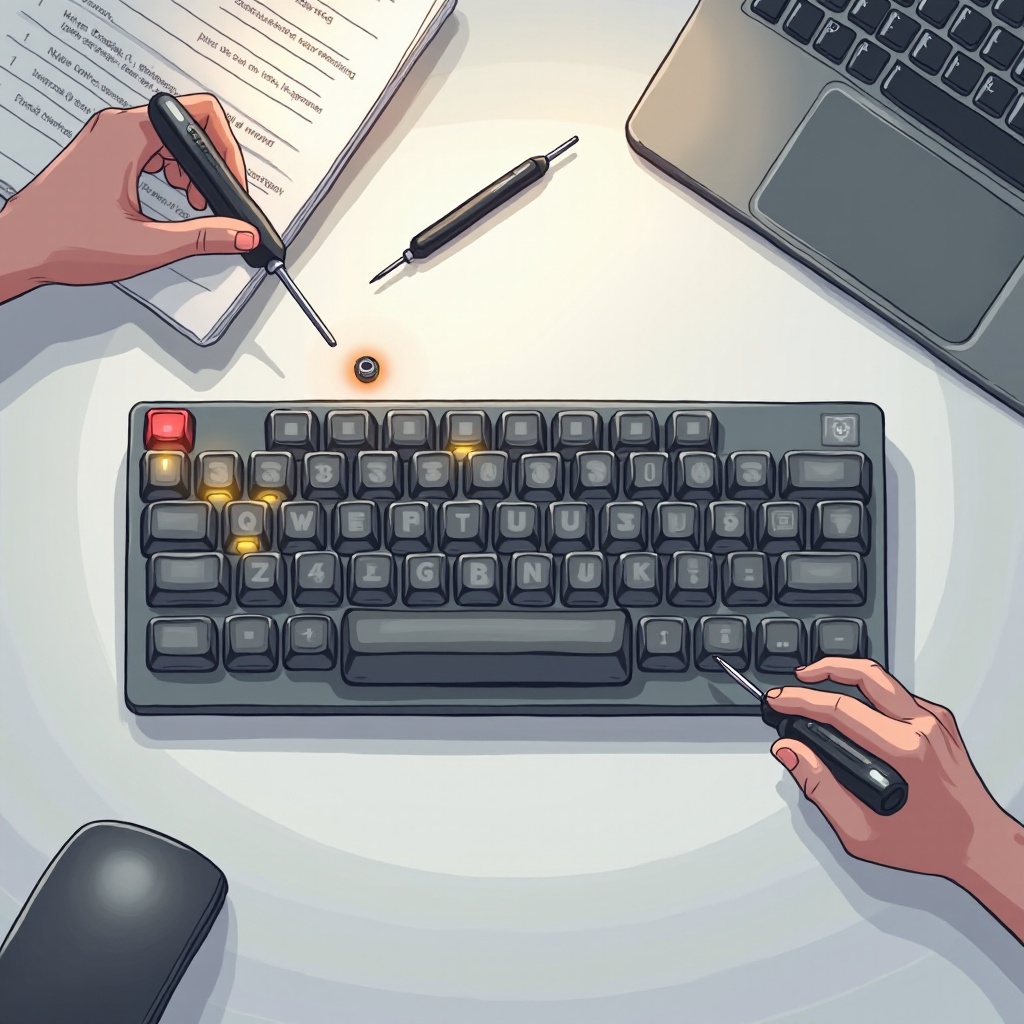
Mengetahui akar dari masalah keyboard memerlukan pemahaman berbagai masalah potensial yang dapat terjadi. Konflik perangkat lunak sering kali menjadi penyebab kerusakan, seperti ketika versi lama dari Perangkat Lunak SteelSeries Engine bertabrakan dengan pembaruan sistem terbaru. Di sisi perangkat keras, masalah dapat muncul dari hal-hal seperti sambungan yang kendur atau rusak atau kerusakan fisik pada keyboard itu sendiri.
Selain itu, masalah driver dapat memainkan peran penting – driver yang rusak atau hilang dapat mencegah keyboard berfungsi sebagaimana mestinya. Gangguan dari perangkat lain atau perangkat lunak juga bisa menjadi penyebab. Dengan pengetahuan ini, Anda dapat menentukan langkah-langkah yang tepat untuk memecahkan masalah dan menyelesaikan masalah dengan keyboard SteelSeries Anda.
Pemeriksaan Sederhana dan Perbaikan Cepat
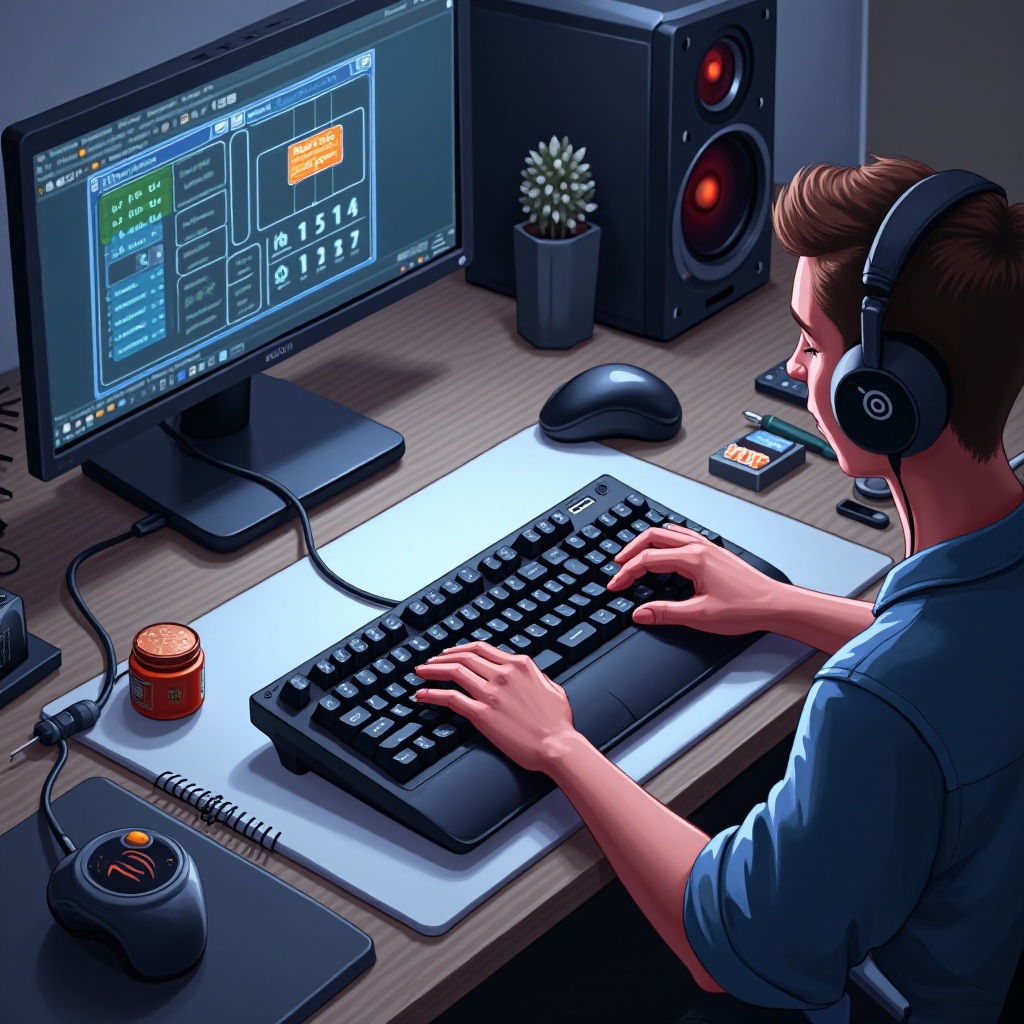
Sebelum menyelami pemecahan masalah yang lebih kompleks, penting untuk mengecualikan masalah yang lebih sederhana yang mungkin menyebabkan masalah.
- Pemeriksaan Sambungan: Pastikan keyboard terhubung dengan benar ke port USB yang berfungsi. Pertimbangkan mencoba port yang berbeda untuk memastikan konektivitas.
- Pemeriksaan Kabel: Periksa kabel untuk tanda-tanda keausan, sobek, atau bengkok yang mungkin mempengaruhi kinerjanya.
- Siklus Daya: Cabut keyboard Anda, restart komputer Anda, dan kemudian pasang kembali keyboard. Langkah sederhana ini dapat memperbaiki masalah kecil.
- Pemeriksaan Baterai: Untuk keyboard nirkabel, pastikan baterai berfungsi dan terpasang dengan benar.
Pemeriksaan awal ini sering kali menyelesaikan masalah keyboard umum, memungkinkan Anda melanjutkan untuk menyelidiki masalah yang lebih dalam jika diperlukan.
Pemecahan Masalah Perangkat Lunak dan Driver
Konflik perangkat lunak dan driver adalah penyebab umum masalah keyboard, dan menyetel ini dapat menyelesaikan banyak masalah yang tidak terkait perangkat keras.
Memperbarui Perangkat Lunak SteelSeries Engine
- Buka Perangkat Lunak SteelSeries Engine.
- Arahkan ke menu pengaturan untuk memeriksa pembaruan.
- Instal pembaruan yang tersedia untuk memastikan kompatibilitas dengan sistem operasi Anda.
Menginstal Ulang Driver Keyboard
- Akses ‘Device Manager’ pada komputer Anda.
- Temukan keyboard SteelSeries Anda di bawah bagian ‘Keyboards’.
- Klik kanan dan pilih ‘Uninstall device’.
- Restart komputer Anda, biarkan Windows menginstal ulang driver yang diperlukan secara otomatis.
Menyelesaikan Konflik Perangkat Lunak
- Identifikasi aplikasi apa pun yang dapat menyebabkan konflik dengan keyboard Anda, terutama yang berinteraksi dengan periferal.
- Nonaktifkan program-program tersebut dan uji operasi keyboard.
- Pastikan perangkat lunak keyboard tidak berselisih dengan program antivirus atau manajemen periferal.
Jika penyesuaian perangkat lunak tidak menyelesaikan masalah Anda, saatnya memeriksa kemungkinan perangkat keras lebih dekat.
Mendiagnosis Masalah Perangkat Keras
Jika Anda telah mengecualikan masalah perangkat lunak, memeriksa perangkat keras adalah langkah logis berikutnya.
Mengecek Kerusakan Fisik
Periksa keyboard Anda untuk masalah fisik seperti retakan atau kerusakan yang mungkin menghambat fungsinya. Pastikan tombol dan casing tetap utuh.
Menguji di Perangkat yang Berbeda
Untuk menilai apakah keyboard adalah masalahnya, hubungkan ke komputer atau perangkat yang berbeda. Ini akan menunjukkan apakah masalahnya spesifik pada satu perangkat atau keyboard itu sendiri.
Tips Pembersihan dan Perawatan
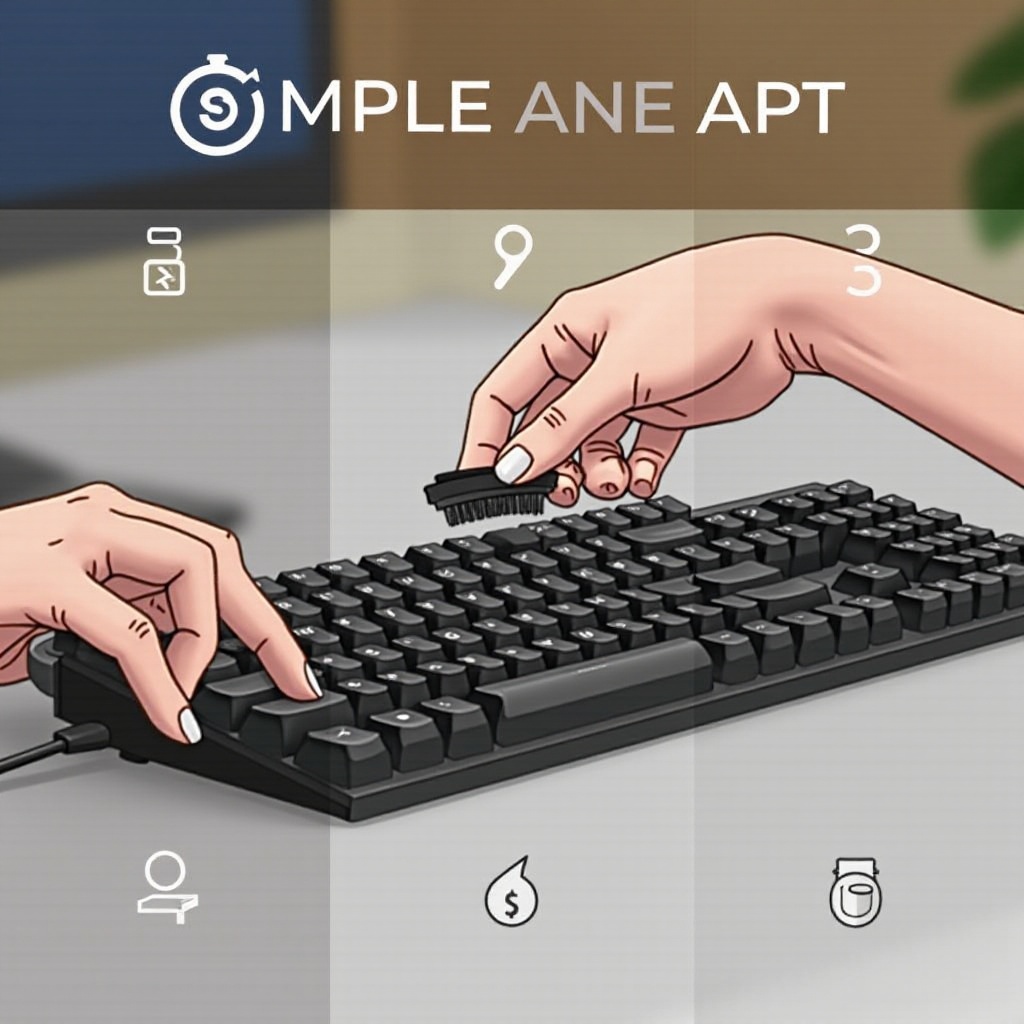
- Gunakan udara bertekanan untuk membersihkan debu di antara tombol agar responsif.
- Bersihkan keyboard dengan kain mikrofiber dan sedikit alkohol isopropil.
- Periksa kerusakan akibat cairan di dalam keyboard.
Masalah yang persisten memerlukan solusi yang lebih canggih, yang akan kita jelajahi berikutnya.
Solusi Lanjutan untuk Masalah yang Persisten
Jika teknik di atas tidak berhasil menghidupkan kembali keyboard Anda, mungkin diperlukan pemecahan masalah yang lebih lanjut.
Mengatur Pengaturan BIOS
Masuk ke BIOS komputer Anda untuk memverifikasi apakah port USB diaktifkan dan berfungsi. Anda mungkin perlu menonaktifkan pengaturan USB lama atau mengatur ulang BIOS ke pengaturan default.
Prosedur Reset Pabrik
Konsultasikan manual pengguna keyboard Anda untuk instruksi reset pabrik. Ini dapat menyelesaikan masalah perangkat lunak mendalam yang tidak dapat diperbaiki dengan instalasi ulang standar.
Kapan Harus Mencari Bantuan Profesional
Jika masalah tetap ada meskipun telah dilakukan pemecahan masalah secara ekstensif, menghubungi dukungan pelanggan SteelSeries dianjurkan. Beberapa masalah perangkat keras mungkin melebihi keterampilan perbaikan dasar dan memerlukan intervensi ahli.
Kesimpulan
Memecahkan masalah keyboard SteelSeries Anda secara efektif memastikan Anda dapat segera kembali produktif atau bermain game. Panduan kami memberi Anda langkah-langkah yang mencakup pemeriksaan sederhana, penyesuaian perangkat lunak, dan evaluasi perangkat keras yang menyeluruh untuk mengembalikan fungsionalitas. Ketika upaya ini tidak cukup, perbaikan profesional menjamin solusi yang komprehensif.
Pertanyaan yang Sering Diajukan
Mengapa keyboard SteelSeries saya tidak terdeteksi?
Keyboard Anda mungkin tidak terdeteksi karena driver atau perangkat lunak yang usang, port USB yang salah, atau kerusakan perangkat keras. Pastikan Anda memiliki driver dan pembaruan perangkat lunak terbaru yang terpasang.
Bagaimana cara memperbarui firmware pada keyboard SteelSeries saya?
Buka SteelSeries Engine Software, navigasikan ke pengaturan keyboard, dan ikuti petunjuk untuk memeriksa dan menginstal pembaruan firmware.
Bisakah saya memperbaiki keyboard SteelSeries dengan tombol yang tidak responsif?
Ya, tombol yang tidak responsif dapat diperbaiki dengan membersihkan keyboard, memeriksa port koneksi, atau mengatur ulang pengaturan. Jika tidak ada yang berhasil, mungkin diperlukan perbaikan profesional.