Introduction
Pengurasan baterai yang lebih cepat pada iPhone Anda dapat menjadi ketidaknyamanan besar, terutama ketika Anda mengandalkan perangkat sepanjang hari. iPhone menawarkan beberapa alat untuk mengidentifikasi aplikasi yang mungkin menguras baterai Anda secara berlebihan. Dengan memanfaatkan alat ini, Anda dapat menemukan penyebabnya dan membuat perubahan yang diperlukan untuk memperpanjang masa pakai baterai perangkat Anda. Dalam artikel ini, kami akan menjelaskan cara mengidentifikasi aplikasi yang menyebabkan baterai iPhone Anda terkuras dan membahas solusi untuk mengoptimalkan penggunaannya.
Memahami Penggunaan Baterai iPhone Anda
iPhone Anda dilengkapi dengan teknologi untuk memantau penggunaan baterai, yang memungkinkan Anda untuk memahami aplikasi mana yang menggunakan daya. Aplikasi mungkin mengkonsumsi lebih banyak energi daripada yang diharapkan karena aktivitas latar belakang atau layanan lokasi. Dengan sering memeriksa statistik baterai, Anda dapat memperoleh wawasan berharga apakah aplikasi tertentu memerlukan pemeriksaan lebih lanjut.
Fitur Kesehatan Baterai pada iPhone Anda, yang tersedia di bawah pengaturan, menunjukkan kapasitas maksimum baterai Anda dibandingkan dengan saat baru. Memantau statistik ini penting untuk melihat kesamaan dalam pola konsumsi aplikasi, membantu Anda segera mengidentifikasi aplikasi yang bertanggung jawab atas peningkatan pengurasan baterai.
Menavigasi ke Pengaturan Baterai
Mulai penyelidikan aplikasi yang menguras baterai dengan mengakses pengaturan baterai pada iPhone Anda. Bagian ini berfungsi sebagai dasar untuk mengidentifikasi dan menangani masalah konsumsi baterai perangkat Anda.
- Buka kunci iPhone Anda dan buka aplikasi ‘Pengaturan’.
- Gulir ke bawah dan pilih ‘Baterai.’ Catat informasi detail tentang kesehatan baterai dan penggunaannya yang ditampilkan di sini.
Menavigasi bagian ini sederhana dan penting dalam manajemen baterai yang efektif.
Mengidentifikasi Aplikasi yang Menguras Baterai Anda
Mengetahui cara mengakses pengaturan baterai hanyalah awal. Langkah logis berikutnya melibatkan mengidentifikasi aplikasi yang bersalah atas penggunaan baterai yang berlebihan.
Menggunakan Fitur Penggunaan Baterai oleh Aplikasi
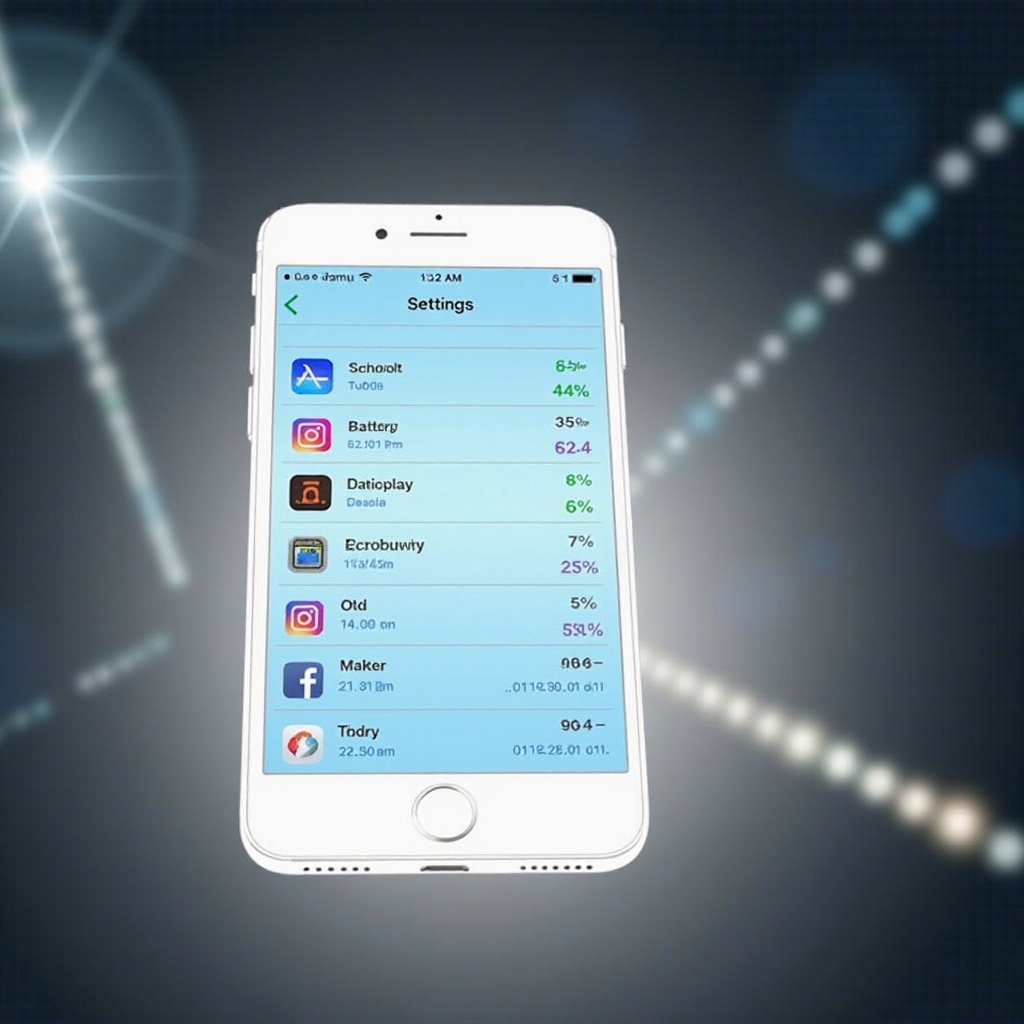
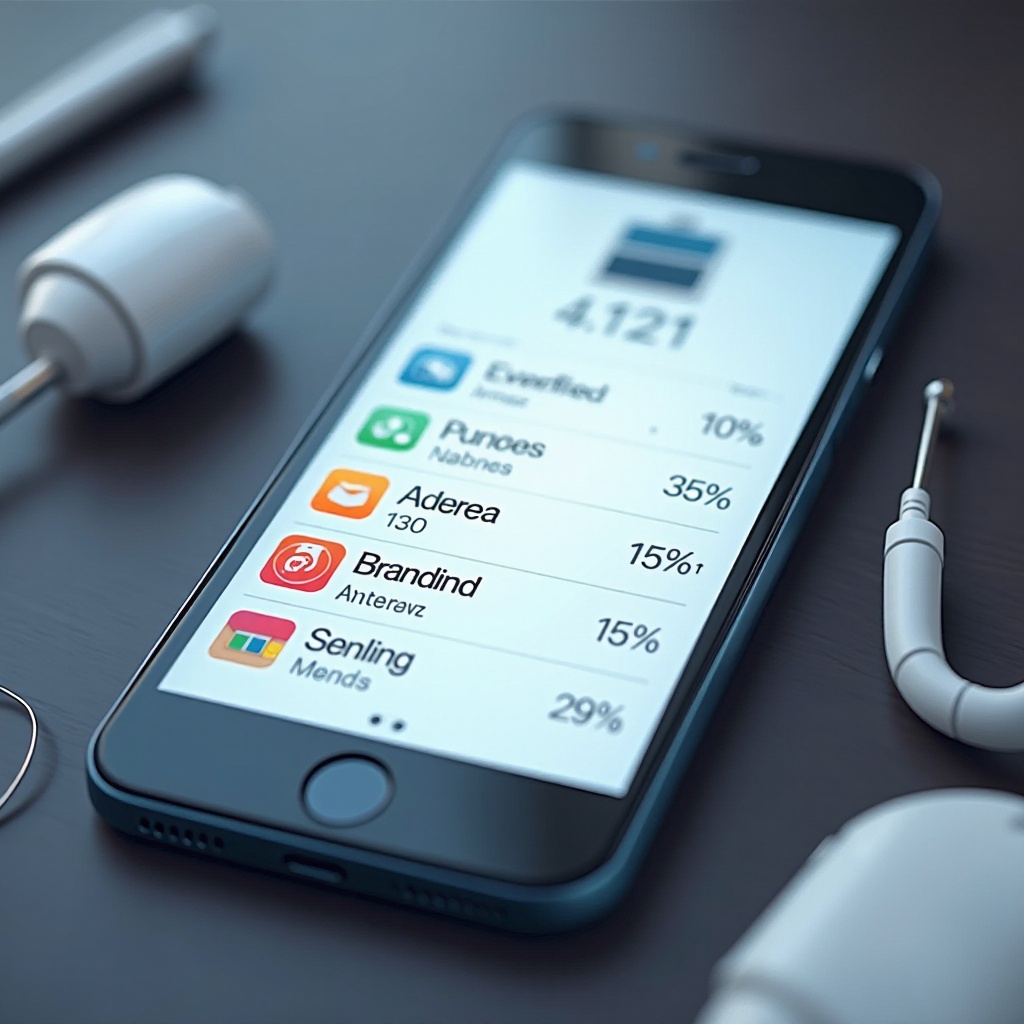
Di dalam pengaturan baterai, Anda dapat melihat fitur ‘Penggunaan Baterai oleh Aplikasi’, yang mencantumkan aplikasi berserta persentase baterai yang dikonsumsi oleh masing-masing. Visualisasi ini mencakup daya yang digunakan di latar depan dan belakang, menampilkan pandangan lengkap tentang pola konsumsi baterai.
Mengenali Konsumsi Baterai yang Tidak Biasa
Saat Anda meninjau statistik baterai, perhatikan pola seperti lonjakan yang mencolok atau tingkat pengurasan yang tidak biasa dari operasi latar belakang. Pola-pola ini mungkin menunjukkan kesalahan perangkat lunak atau bug yang memerlukan perhatian.
Solusi untuk Aplikasi yang Menguras Baterai
Setelah mengidentifikasi aplikasi yang menguras baterai, penting untuk menerapkan solusi untuk meminimalkan dampaknya dan dengan demikian meningkatkan kinerja baterai iPhone Anda.
Menyetel Aktivitas Latar Belakang
Aktivitas aplikasi yang tidak perlu yang berjalan di latar belakang dapat mempersingkat masa pakai baterai. Berikut adalah cara untuk menguranginya tanpa mengorbankan fungsi aplikasi Anda:
- Kembali ke ‘Pengaturan.
- Pilih ‘Umum’ diikuti oleh ‘Penyegaran Aplikasi di Latar Belakang.
- Matikan penyegaran latar belakang untuk aplikasi yang tidak memerlukan pembaruan yang sering.
Menyetel Pemberitahuan Aplikasi
Notifikasi aplikasi yang konstan adalah sumber lain dari pengurasan baterai. Dengan mengubah pengaturan notifikasi, Anda dapat menghemat daya secara efektif:
- Di ‘Pengaturan’, masuk ke ‘Notifikasi.
- Ubah gaya dan notifikasi alert untuk aplikasi individual—nonaktifkan yang tidak penting.
Menerapkan modifikasi ini secara signifikan memperpanjang masa pakai baterai tanpa mengurangi utilitas perangkat.
Tips Tambahan untuk Mempertahankan Daya Tahan Baterai iPhone
Selain mengelola aplikasi, berbagai metode sederhana ada untuk menghemat energi baterai lebih efektif:
-
Turunkan Kecerahan Layar: Menyesuaikan kecerahan berdasarkan kondisi cahaya di sekitar menghemat baterai. Ini bisa disesuaikan secara manual melalui ‘Pusat Kontrol’ atau otomatis dengan ‘Auto-Brightness’.
-
Nonaktifkan Fitur yang Tidak Digunakan: Matikan fitur seperti Bluetooth, Wi-Fi, atau layanan lokasi saat tidak diperlukan. Membiarkan fitur ini aktif secara tidak perlu menguras baterai dengan cepat.
Menggabungkan tips ini menawarkan keuntungan langsung, memperpanjang waktu siaga perangkat Anda dan menjaga Anda tetap terhubung lebih lama di antara pengisian daya.
Kesimpulan
Memeriksa kebiasaan penggunaan baterai iPhone Anda berfungsi sebagai langkah pencegahan terhadap kejutan baterai yang tidak diinginkan. Dengan alat bawaan dan beberapa penyesuaian, Anda dapat mengidentifikasi dan mengatasi masalah pengurasan baterai, memaksimalkan waktu aktif perangkat. Dengan memperhatikan pola konsumsi, Anda akan secara efektif meningkatkan usia dan kegunaan perangkat Anda.
Pertanyaan yang Sering Diajukan
Bagaimana cara memeriksa aplikasi mana yang paling banyak menggunakan baterai di iPhone saya?
Buka ‘Pengaturan,’ ketuk ‘Baterai,’ dan lihat bagian ‘Penggunaan Baterai oleh Aplikasi.’ Layar ini menunjukkan persentase baterai yang digunakan oleh setiap aplikasi selama periode 24 jam atau 10 hari terakhir.
Apa yang harus saya lakukan jika sebuah aplikasi menguras baterai iPhone saya?
Jika sebuah aplikasi menguras baterai secara tidak wajar, pertimbangkan untuk menghapusnya atau menyesuaikan pengaturan penyegaran latar belakang dan notifikasinya untuk membatasi penggunaan baterai.
Bisakah memperbarui iOS membantu mengatasi masalah baterai?
Ya, memperbarui iOS dapat mengatasi bug atau gangguan potensial yang memengaruhi kinerja baterai. Pembaruan rutin memberikan peningkatan yang mengoptimalkan efisiensi baterai.