
紹介
Brotherのプリンターはその信頼性で称賛されていますが、すべての技術と同様に、時折問題が発生することがあります。Brotherプリンターが印刷を拒否すると、特に時間が重要な場合、いら立ちを超えて問題を引き起こす可能性があります。潜在的な問題を理解することは、抱えている問題を診断し解決するのに重要です。この詳細なガイドは、Brotherプリンターの印刷のジレンマを効果的に解決することを目的としたさまざまなトラブルシューティング技術を導きます。
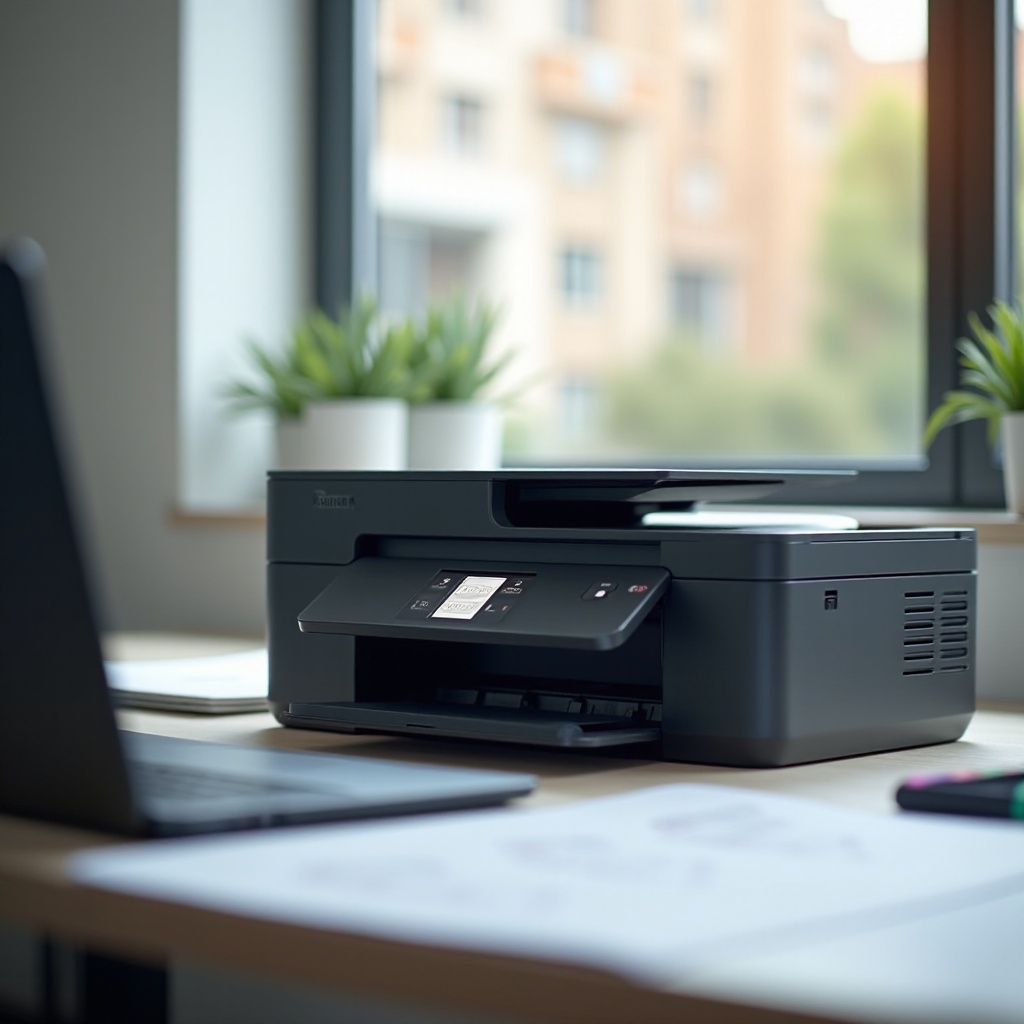
基本的なトラブルシューティング手順
より複雑な解決策を採用する前に、これらの基本的なトラブルシューティング手順に取り組んでください。多くの場合、マイナーな不具合がプリンターのパフォーマンスを妨げることがあります。
- プリンターを再起動: コンピュータのように、プリンターも簡単な再起動で小さな問題をクリアできます。
- 用紙とインク/トナーのレベルを確認: プリンターに適切な用紙とインク/トナーを確保してください。
- デフォルトプリンター設定を確認: Brotherプリンターがコンピュータのデフォルトプリンターであることを確認してください。
- ケーブルと接続を点検: 緩んだり損傷したケーブルは機器の通信を妨げる可能性があります。
これらの手順を実行した後、テストページを印刷してみてください。印刷問題が続く場合は、電源と接続の確認に進んでください。
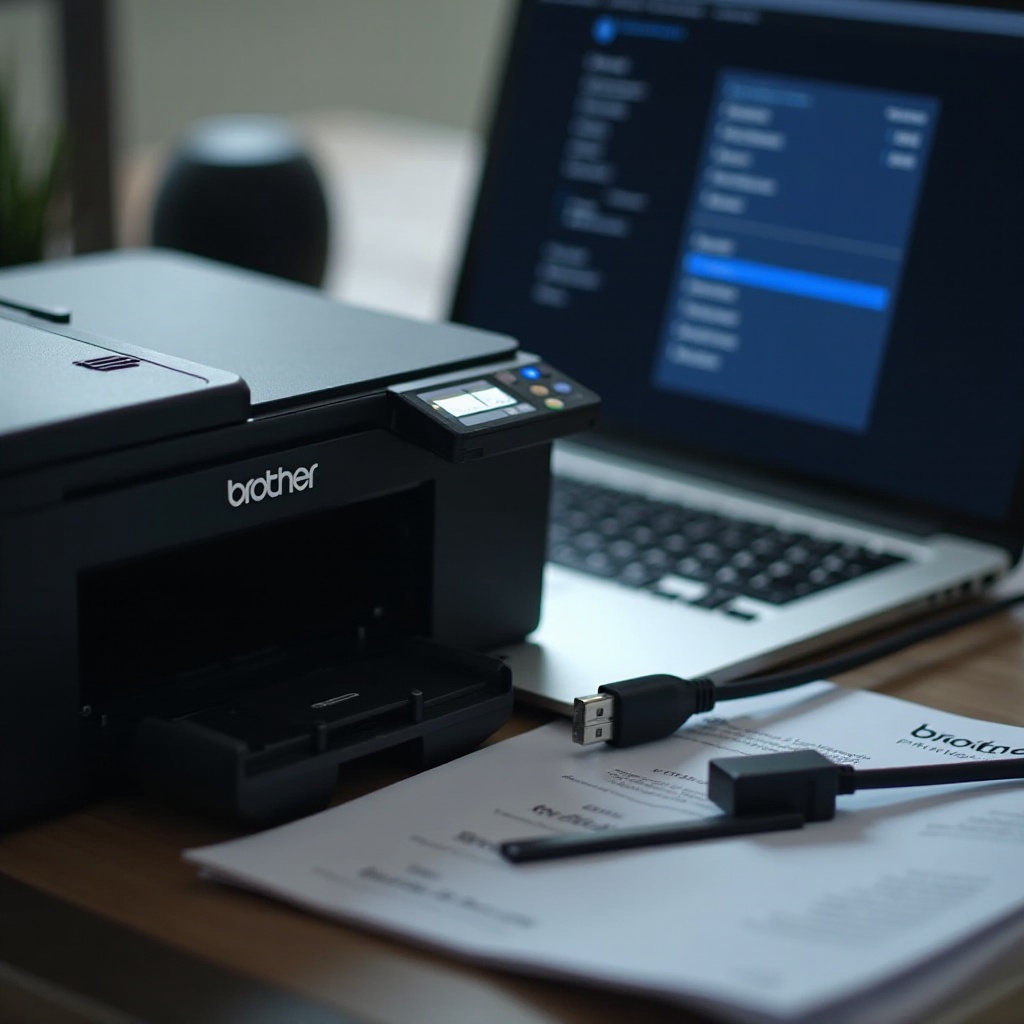
プリンターの接続と電源を確認する
基本的な検証の後、プリンターが正しく接続され、電源が入っていることを確認してください。これがないと、よく設定されたプリンターでも動作しません。
- 電源接続: プリンターが確実にプラグインされ、電源が入っていることを再確認してください。
- Wi-Fi/Bluetoothの接続: ワイヤレスの場合、プリンターのネットワーク状態を評価してください。
- USB/ネットワークケーブル: ケーブルを再度差し込み、緩んでいたり損傷していないことを確認してください。
電源と接続が確実なのにプリンターが動作しない場合、ソフトウェアやドライバーに注意を払う必要があります。
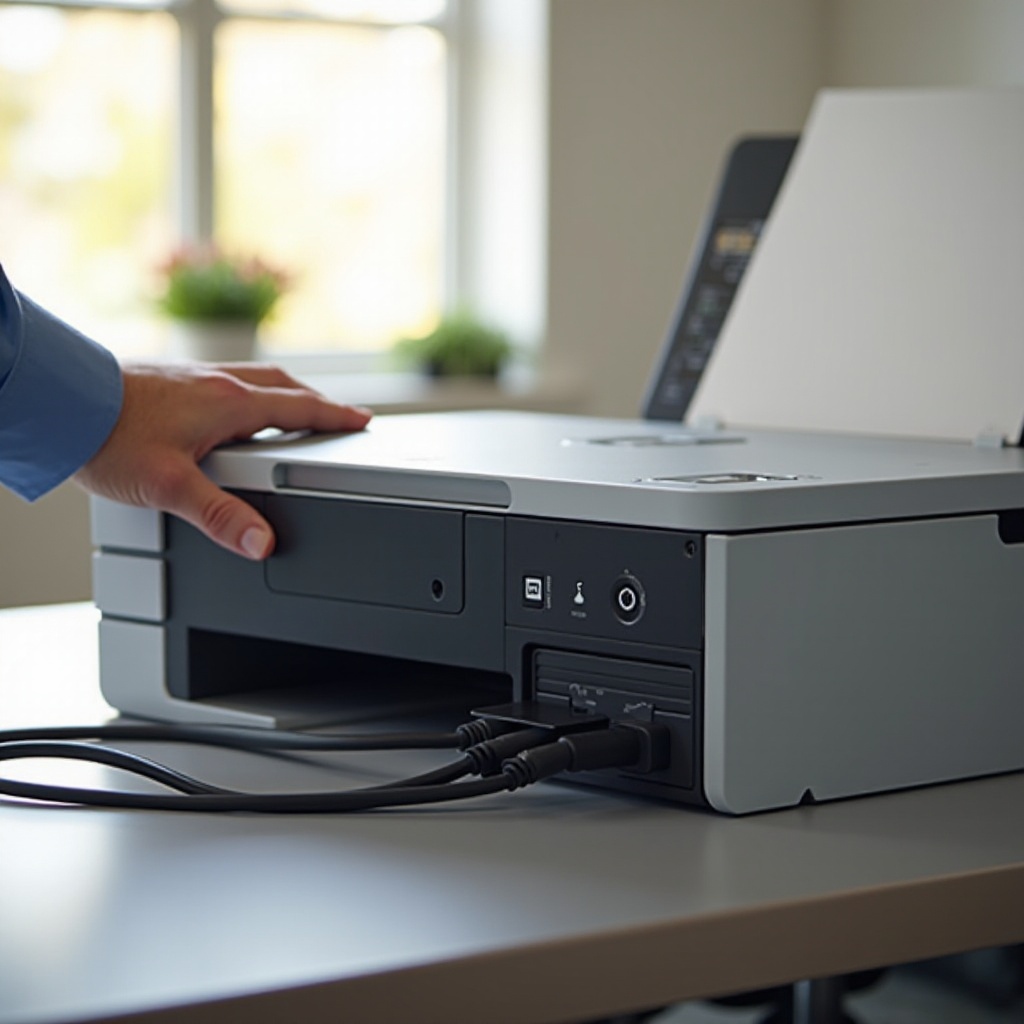
プリンタードライバーとソフトウェアの更新
古いドライバーはプリンターの機能を妨げることがあります。ドライバーを更新することで多くの問題を解決可能です。
- Brotherの公式ウェブサイトを訪問: お使いのモデルに適合する最新のドライバーを取得してください。
- 更新されたソフトウェアをインストール: Brotherのガイドラインに従いソフトウェアを更新してください。
- デバイスを再起動: コンピュータとプリンターの両方を再起動し、アップデートを適用してください。
アップデートで問題が解決しない場合は、次に紙詰まりやインクの問題などの物理的な問題を調べてください。
紙詰まりとインク/トナーの問題の解決
その後、印刷を妨げる可能性のある紙詰まりやインクの不整合など、内部ハードウェアの問題を詳しく調べてください。
- 紙詰まりを確認: 給紙からやさしく慎重に詰まった紙を取り除いてください。
- インク/トナーのレベルを点検: 空のカートリッジを交換するか、薄い印刷の場合はトナーを調整してください。
- プリントヘッドのクリーニング: 定期的なメンテナンスは印刷品質と効率を向上させます。
ハードウェアの問題が軽減されたら、印刷キューと設定のさらなる調整を探ってください。
印刷キューとプリンター設定の管理
印刷ジョブのバックログがプリンターを応答しなくする可能性があります。印刷キューと設定の調整により、このような問題を解決できます。
- 印刷キューをクリア: パソコンのプリンター設定にアクセスし、保留中のジョブをキャンセルしてください。
- 印刷形式と品質設定を確認: 印刷の要件に合わせて設定を調整してください。
- プリンタートラブルシューティングを実行: Windows Troubleshooterなどの組み込みトラブルシューティングツールを活用してください。
この設定の評価で失敗した場合、次のステップはエラーメッセージに取り組むことです。
エラーメッセージの理解と解決
Brotherプリンターのエラーコードに遭遇することは迅速で正確なトラブルシューティングの信号です。
- エラーコードの検索: プリンターのマニュアルやBrotherのサポートサイトを使用してガイダンスを得てください。
- 提案された解決策に従う: 特定のエラーに対してBrotherが推奨するアクションを実施してください。
- 定期的なメンテナンス: エラー関連のガイダンスに基づいて定期的なメンテナンスを行ってください。
エラーの問題が解決されたら、ネットワーク構成の評価に焦点を合わせてさらなる明確さを得てください。
ネットワークと接続性の解決策
ネットワークや接続の不具合は印刷作業を妨げることがあります。これらのエリアをトラブルシューティングする方法を以下に示します:
- ネットワークの状態を確認: プリンターが正しいWi-Fiネットワークに接続されていることを確認してください。
- IPアドレスの競合: プリンターのIPが他のネットワークデバイスと競合していないことを確認してください。
- ネットワーク設定を再構成: 接続の障害を修正するためにネットワーク設定を再起動してください。
ネットワークソリューションが失敗した場合は、Brotherのカスタマーサポートに問い合わせることを検討してください。
結論
印刷しないBrotherプリンターの問題に立ち向かうには、基本的なテストから特定の誤メッセージに対処するまで、いくつもの視点を探る必要があります。このガイドでは、一般的なプリンターの問題と長寿命および信頼性の向上を目指すために、定期的な保守、ドライバーの更新、一貫した接続性評価を奨励する包括的な手順を提供しました。
よくある質問
Brotherプリンターが接続されているのに印刷できないのはなぜですか?
Brotherプリンターが接続されているのに印刷できない場合、デフォルトプリンターとして設定されているか、コンピューターとプリンターが同じネットワークに接続され、印刷キューに保留中のジョブがないことを確認してください。
Brotherプリンターをリセットするにはどうすればよいですか?
Brotherプリンターをリセットするには、電源を切ってプラグを抜き、30秒待ってからプラグを差し込み、電源を入れます。詳細な手順については、モデルのマニュアルを参照してください。
Brotherプリンターがエラーを示し続ける場合はどうすればよいですか?
繰り返しエラーが発生する場合は、プリンターのマニュアルまたはBrotherのサポートページで、特定のエラーコードに基づいた解決策を確認し、推奨されるトラブルシューティング手順に従ってください。