Pendahuluan
Menghubungkan perangkat USB ke PC Windows 10 Anda seharusnya mudah, tetapi terkadang perangkat ini tidak terdeteksi, menyebabkan gangguan tak terduga pada alur kerja Anda. Panduan ini membekali Anda dengan pengetahuan untuk memperbaiki skenario ini secara efektif. Kami akan mengungkapkan penyebab umum di balik masalah pengenalan USB dan memandu Anda melalui langkah-langkah pemecahan masalah dasar dan lanjutan. Jadi, apakah Anda mengalami kesulitan dengan mouse, keyboard, atau perangkat berkemampuan USB lainnya, bacalah untuk mendapatkan solusi agar kembali ke konektivitas yang mulus.
Penyebab Umum Masalah Pengenalan USB di Windows 10
Memahami mengapa masalah USB terjadi adalah langkah pertama dalam menyelesaikannya. Beberapa faktor dapat bertanggung jawab atas sistem Windows 10 Anda yang tidak mendeteksi perangkat USB. Driver yang rusak sering kali menjadi akar masalah pengenalan, kemungkinan karena sudah usang atau rusak. Demikian pula, masalah perangkat keras seperti soket USB yang rusak atau kabel yang bermasalah dapat menghambat deteksi. Memeriksa komponen fisik ini dapat mengungkap masalah yang mendasarinya.
Selain itu, pembaruan Windows terbaru mungkin memperkenalkan konflik dengan driver, sehingga mempengaruhi pengenalan perangkat. Memastikan bahwa pengaturan sistem Anda tidak secara tidak sengaja diubah juga sangat penting karena perubahan ini dapat mengganggu deteksi USB. Dengan mengidentifikasi penyebab potensial ini, Anda akan lebih siap untuk memilih jalur pemecahan masalah yang tepat.
Pemeriksaan Awal dan Perbaikan Cepat
Sebelum masuk lebih dalam ke resolusi yang kompleks, pertimbangkan pemeriksaan awal ini yang sering kali menyelesaikan masalah dengan cepat, menghilangkan frustrasi yang tidak perlu.
Verifikasi Koneksi Fisik
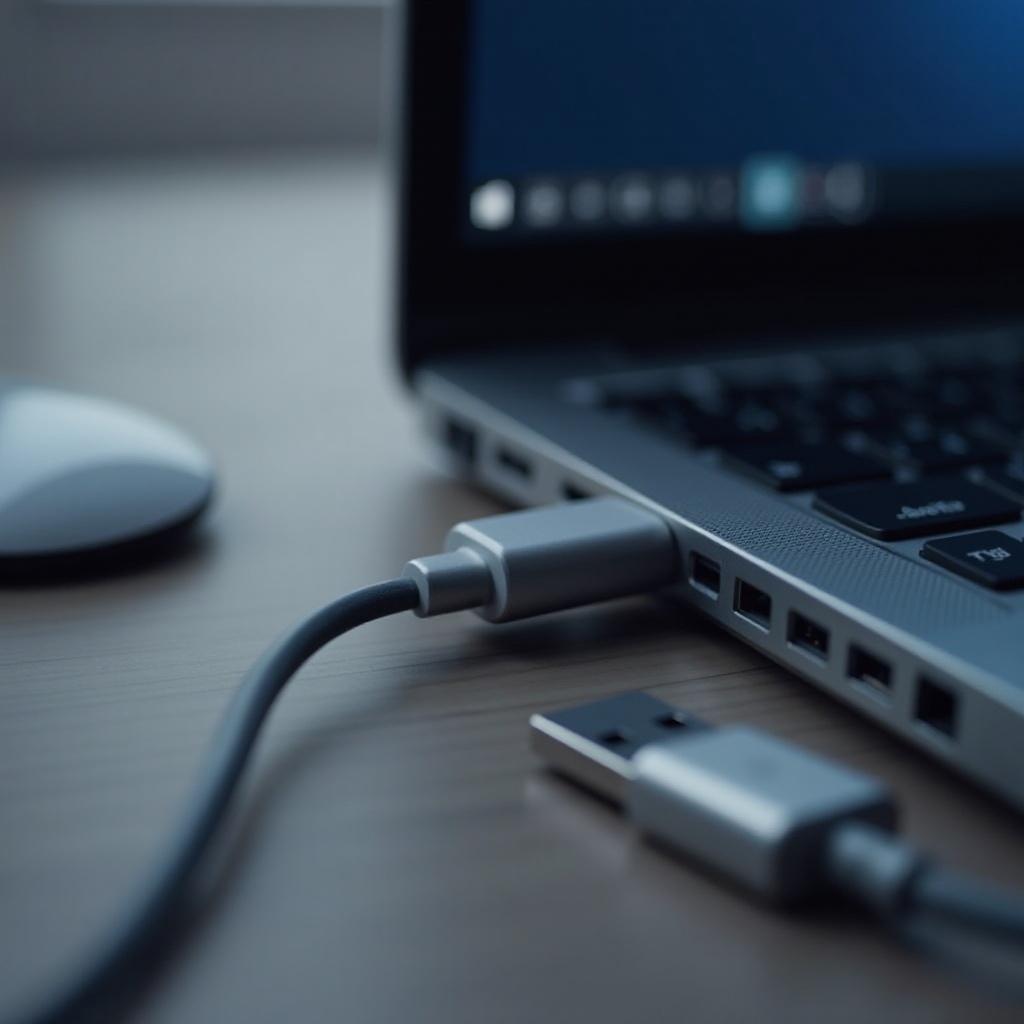
- Hubungkan perangkat USB ke port USB dengan aman.
- Periksa baik perangkat USB maupun kabel untuk kerusakan yang terlihat.
- Gunakan kabel alternatif untuk menentukan apakah masalah berasal dari koneksi yang bermasalah.
Restart Komputer Anda
Banyak gangguan teknis sementara, termasuk masalah pengenalan USB, dapat diselesaikan dengan hanya merestart komputer. Nyalakan ulang sistem Anda dan hubungkan kembali perangkat USB Anda untuk memeriksa apakah dapat terdeteksi.
Uji dengan Perangkat dan Port Alternatif
- Masukkan USB ke port yang berbeda di komputer Anda.
- Hubungkan USB ke komputer lain. Jika berfungsi, masalah mungkin terletak pada komputer asli.
- Uji perangkat USB lain dengan port yang sama untuk memverifikasi fungsionalitas port tersebut.
Menyelesaikan pemeriksaan awal ini dapat dengan cepat menyoroti dan menyelesaikan masalah dasar, yang dapat menghemat usaha lebih lanjut.
Pemecahan Masalah dengan Device Manager
Jika pemeriksaan dasar gagal, beralih ke Windows Device Manager dapat memberi pencerahan untuk menangani masalah pengenalan USB. Alat ini penting untuk mengelola driver dan mengembalikan fungsionalitas perangkat.
Perbarui Driver USB
- Akses Device Manager dengan mengklik kanan tombol Start.
- Perluas daftar ‘Universal Serial Bus controllers’.
- Klik kanan setiap perangkat USB dan pilih ‘Update driver’.
- Ikuti petunjuk di layar untuk memperbarui driver secara otomatis.
Install Ulang Pengendali USB
- Di Device Manager, perluas bagian ‘Universal Serial Bus controllers’.
- Hapus instalasi setiap pengendali USB dengan mengklik kanan dan memilih ‘Uninstall device’.
- Restart komputer Anda agar Windows menginstal ulang pengendali ini secara otomatis.
Pindai Perubahan Perangkat Keras
- Di Device Manager, klik ‘Action’.
- Pilih ‘Scan for hardware changes’ untuk menginstal ulang driver perangkat USB yang terlewat.
Kemampuan diperluas Device Manager dapat sering kali menyambungkan kembali sistem Anda dengan perangkat USB Anda dengan secara efektif mengelola masalah terkait driver.
Modifikasi Pengaturan Daya
Terkadang, pengaturan manajemen daya dapat secara tidak sengaja menyebabkan perangkat USB sementara tidak terdeteksi. Menyesuaikan pengaturan ini dapat mengatasi masalah konektivitas.
Sesuaikan Pengaturan Penangguhan Selektif USB
- Arahkan ke ‘Control Panel’ -> ‘Hardware and Sound’.
- Pilih ‘Power Options’ dan kemudian pilih ‘Change plan settings’ untuk rencana saat ini.
- Perluas ‘USB settings’ dan nonaktifkan ‘USB selective suspend setting’.
Ubah Opsi Pengaturan Daya
- Di menu Power Options, pilih rencana ‘High performance’.
- Konfigurasi pengaturan untuk memastikan pasokan daya yang stabil untuk perangkat USB.
Menyesuaikan pengaturan ini dapat meningkatkan keandalan koneksi perangkat USB, meminimalkan pemutusan acak.
Teknik Pemecahan Masalah Lanjutan
Masalah deteksi USB yang bertahan mungkin memerlukan perubahan yang lebih dalam. Gunakan teknik lanjutan untuk mengatasi masalah pengenalan yang sangat bandel.
Modifikasi Pengaturan BIOS/UEFI
- Restart komputer Anda dan akses pengaturan BIOS/UEFI (biasanya menggunakan tombol F2, F10, atau Delete).
- Pastikan semua port USB diaktifkan di bawah menu pengaturan USB.
- Simpan dan reboot sistem Anda.
Edit Registry untuk Konfigurasi USB
- Tekan ‘Win + R’, masukkan ‘regedit’, dan tekan Enter.
- Arahkan ke
HKEY_LOCAL_MACHINE\SYSTEM\CurrentControlSet\Services\USBSTOR. - Konfirmasi bahwa nilai DWORD ‘Start’ diatur ke 3.
Periksa Pembaruan Sistem dan Konflik
- Buka Settings > Update & Security > Windows Update.
- Instal pembaruan yang tersedia.
- Tinjau pembaruan terbaru untuk menentukan apakah menghapus instalannya dapat menyelesaikan masalah.
Langkah pemecahan masalah lanjutan ini dapat secara efektif menyelesaikan masalah deteksi USB yang kompleks, memulihkan konektivitas yang dapat diandalkan untuk semua perangkat USB Anda.
Kesimpulan
Memperbaiki masalah deteksi USB di Windows 10 melibatkan pendekatan berlapis, dimulai dengan solusi dasar dan berkembang ke teknik lanjutan. Dengan secara sistematis memeriksa koneksi, menggunakan Device Manager, menyetel konfigurasi daya, dan menerapkan solusi lanjutan, Anda kemungkinan besar akan berhasil memulihkan konektivitas USB. Mempertahankan sistem Anda tetap diperbarui sangat penting untuk menghindari konflik dan meningkatkan kompatibilitas perangkat, memastikan fungsi optimal perangkat USB Anda setiap saat.
Pertanyaan yang Sering Diajukan
Mengapa perangkat USB saya tidak terdeteksi oleh Windows 10 secara bergantian?
Masalah yang terjadi secara bergantian dapat disebabkan oleh pengaturan manajemen daya yang menidurkan perangkat USB, driver usang, atau koneksi berkualitas buruk. Sesuaikan pengaturan daya dan perbarui driver.
Bagaimana saya bisa mencegah perangkat USB saya terputus?
Pemutusan frekuentif dapat dicegah dengan menonaktifkan penangguhan selektif USB, memastikan driver terbaru, dan menggunakan kabel dan port berkualitas tinggi.
Apa yang harus saya lakukan jika perangkat USB saya masih tidak dikenali setelah mencoba semua solusi ini?
Jika masalah tetap ada, pertimbangkan untuk menguji perangkat USB pada komputer lain, memeriksa driver khusus perangkat, atau menghubungi dukungan pabrikan untuk bantuan lebih lanjut.