บทนำ
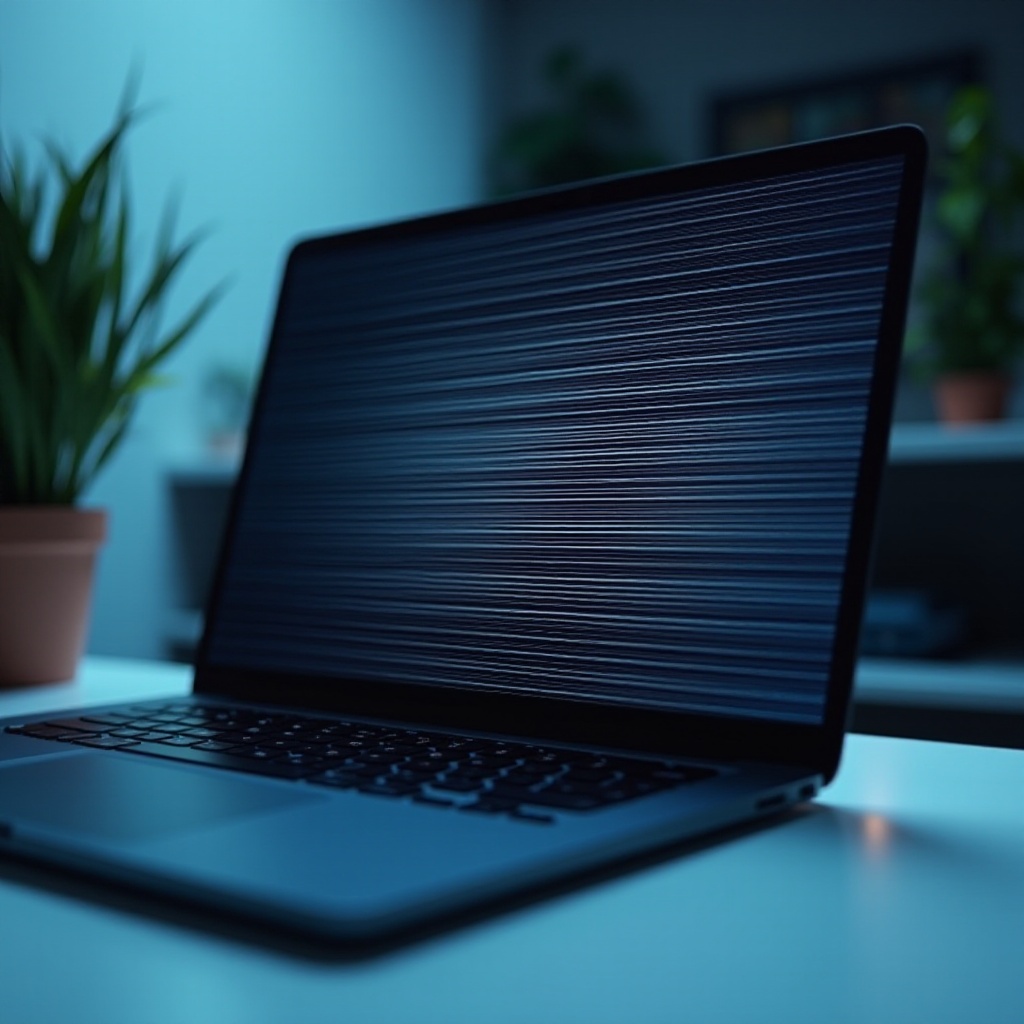
เส้นแนวนอนรบกวนทำให้ประสบการณ์การใช้หน้าจอโน้ตบุ๊กของคุณแย่ไปไหม? ไม่ว่าคุณจะทำงานนำเสนอสำคัญหรือดูรายการโปรด ปัญหาหน้าจอดังกล่าวอาจน่ารำคาญได้ แต่โชคดีที่มักเป็นไปได้ที่จะแก้ไขเส้นเหล่านี้ด้วยตัวเอง เส้นเหล่านี้อาจเกิดจากหลายสาเหตุตั้งแต่ปัญหาโปรแกรมซอฟต์แวร์ไปจนถึงปัญหาฮาร์ดแวร์ คู่มือฉบับนี้จะช่วยให้คุณเข้าใจสาเหตุของเส้นเหล่านี้ วินิจฉัยปัญหาที่แท้จริง และให้คำแนะนำวิธีการแก้ไขที่เป็นไปได้ นอกจากนี้ เรายังให้คำแนะนำเกี่ยวกับเวลาในการขอความช่วยเหลือจากมืออาชีพและวิธีป้องกันปัญหาเกิดขึ้นอีก มาดำดิ่งสู่การทำความเข้าใจปัญหาเพื่อให้หน้าจอของคุณกลับมาเป็นปกติกันเถอะ
ทำความเข้าใจกับสาเหตุ
ความรู้เกี่ยวกับสาเหตุที่พบบ่อยของเส้นแนวนอนบนหน้าจอโน้ตบุ๊กเป็นขั้นตอนแรกในการวินิจฉัยและแก้ไขปัญหาอย่างมีประสิทธิภาพ การเข้าใจนี้ช่วยให้เข้าใจชัดเจนว่าปัญหานี้สามารถแก้ไขได้เร็วๆ หรือจำเป็นต้องใช้ความสนใจมากขึ้น
ปัญหาที่เกี่ยวข้องกับซอฟต์แวร์
การทำงานที่ไม่ถูกต้องของซอฟต์แวร์ เช่น โปรแกรมควบคุมที่มีปัญหาหรือข้อบกพร่องจากการอัพเดทล่าสุด มักเป็นตัวการ เมื่อซอฟต์แวร์ไม่ได้สื่อสารอย่างเหมาะสมกับฮาร์ดแวร์หน้าจอ สิ่งนี้อาจส่งผลให้เกิดเส้นหรือการบิดเบือน
ปัญหาที่เกี่ยวข้องกับฮาร์ดแวร์
ปัญหาฮาร์ดแวร์รวมถึงสิ่งต่างๆ เช่น การ์ดกราฟิกที่ทำงานผิดปกติหรือความเสียหายต่อหน้าจอเอง หน้าจอที่เสื่อมสภาพหรือเสียหายทางกายภาพสามารถนำไปสู่การปรากฏตัวของเส้นได้
ปัญหาการเชื่อมต่อสายเคเบิล
สุดท้าย สายเคเบิลที่หลวมๆ หรือล้มเหลวที่เชื่อมต่อแผงวงจรหลักของโน้ตบุ๊กกับหน้าจอสามารถก่อให้เกิดเส้นเหล่านี้ได้ ปัญหานี้พบได้บ่อยในโน้ตบุ๊กเก่าที่สายเคเบิลอาจเคลื่อนที่หรือหลุดในช่วงเวลา การเข้าใจสาเหตุเหล่านี้จะช่วยในการชี้ชัดว่าปัญหานี้เกี่ยวข้องกับซอฟต์แวร์หรือฮาร์ดแวร์ ซึ่งเป็นสิ่งสำคัญในการแก้ไขปัญหาอย่างมีประสิทธิภาพ
การวินิจฉัยปัญหา
การวินิจฉัยที่ถูกต้องเป็นสิ่งสำคัญในการแก้ไขปัญหาโดยไม่ต้องผ่านขั้นตอนการแก้ไขที่ไม่จำเป็น ซึ่งรวมถึงการตรวจสอบทั้งฮาร์ดแวร์และซอฟต์แวร์เพื่อวินิจฉัยสาเหตุของปัญหาได้อย่างมีประสิทธิภาพ
การแยกระหว่างปัญหาฮาร์ดแวร์กับซอฟต์แวร์
เพื่อหาว่าปัญหาเกิดจากฮาร์ดแวร์หรือซอฟต์แวร์ เริ่มต้นด้วยการรีบูตโน้ตบุ๊กในโหมดปลอดภัย ถ้าเส้นหายไปในโหมดปลอดภัย แสดงว่าเป็นปัญหาซอฟต์แวร์ ถ้าเส้นยังคงอยู่ เตรียมตัวสำหรับการปรับแต่งฮาร์ดแวร์ที่อาจเกิดขึ้น
เครื่องมือและซอฟต์แวร์สำหรับการวินิจฉัย
เครื่องมือเช่น การวินิจฉัยระบบที่ติดตั้งอยู่และซอฟต์แวร์บุคคลที่สามเช่น โปรแกรมตรวจสอบสุขภาพฮาร์ดแวร์สามารถให้ข้อมูลเชิงลึกว่าการ์ดกราฟิก หน้าจอ หรือไดรฟ์เวอร์ของคุณมีปัญหาหรือไม่ ใช้สิ่งเหล่านี้เพื่อระบุตัวความผิดพลาดที่การวินิจฉัยของระบบของคุณเองอาจไม่ได้จับ
ขั้นตอนการแก้ไขปัญหา
เมื่อคุณได้วินิจฉัยปัญหาแล้ว ก็ถึงเวลาแก้ไข ขั้นตอนต่อไปนี้จะนำคุณผ่านวิธีแก้ไขที่เป็นไปได้ เพื่อให้ปัญหาได้รับการแก้ไขอย่างมีประสิทธิภาพ
การอัปเดตหรือรีติดตั้งไดรเวอร์การ์ดกราฟิก
- ไปที่ตัวจัดการอุปกรณ์
- ขยายส่วน ‘อะแดปเตอร์แสดงผล’
- คลิกขวาที่การ์ดกราฟิกของคุณและเลือก ‘อัปเดตไดรเวอร์’
- เลือก ‘ค้นหาไดรเวอร์อัปเดตอัตโนมัติ’
หากสิ่งนี้ไม่สามารถแก้ไขปัญหาได้ คุณอาจต้องถอนการติดตั้งไดรเวอร์ปัจจุบันและปล่อยให้ Windows รีติดตั้งเมื่อรีบูต
การตรวจสอบและเชื่อมสายเคเบิลหน้าจอ
- ปิดโน้ตบุ๊กของคุณอย่างสมบูรณ์
- ปฏิบัติตามคู่มือของโน้ตบุ๊กหรือนำทางออนไลน์เพื่อเปิดมันอย่างปลอดภัย
- ค้นหาสายเคเบิลหน้าจอและตรวจสอบให้แน่ใจว่าเชื่อมต่อแน่นทั้งกับเมนบอร์ดและหน้าจอ
- ประกอบและเปิดโน้ตบุ๊กเพื่อตรวจสอบว่าปัญหาได้รับการแก้ไขหรือไม่
การแก้ไขความเสียหายหรือข้อบกพร่องของหน้าจอ
ความเสียหายของหน้าจอมักปรากฏเป็นเส้นแนวนอน ถ้าคุณสังเกตเห็นรอยแตกหรือจุดดำ หน้าจออาจต้องเปลี่ยน ปรึกษาการรับประกันของผู้ผลิตหรือคู่มือเพื่อเปลี่ยนหน้าจอ หรืองานปรึกษาผู้เชี่ยวชาญ
เมื่อไหร่ที่จะขอความช่วยเหลือจากมืออาชีพ
ถ้าเส้นยังคงอยู่แม้พยายามดีที่สุดของคุณ การช่วยเหลือจากมืออาชีพอาจจำเป็น การเข้าใจเวลาในการหยุดพยายามด้วยตนเองและขอความช่วยเหลือช่วยประหยัดเวลาและป้องกันความเสียหายเพิ่มเติม
การระบุความเสียหายที่ไม่สามารถแก้ไขได้
สัญญาณของความเสียหายภายในที่รุนแรง เช่น การกะพริบของหน้าจอ เส้นที่เนินทางแม้ลองแก้ไขทุกแบบด้วยตนเองแล้ว หรือหน้าจอดำสมบูรณ์ มักบ่งชี้ว่าเป็นเวลาที่ต้องใช้การแก้ไขจากผู้เชี่ยวชาญ
การเลือกบริการซ่อมแซมที่เชื่อถือได้
ศึกษาบริการศูนย์บริการที่ได้รับอนุญาตสำหรับแบรนด์โน้ตบุ๊กของคุณก่อนเพราะพวกเขาคุ้นเคยกับปัญหาของรุ่นเฉพาะ ตรวจสอบรีวิวและค้นหาคำแนะนำเพื่อให้แน่ใจว่าได้รับบริการที่มีคุณภาพ

เคล็ดลับในการป้องกัน
การป้องกันเส้นแนวนอนเกี่ยวข้องทั้งการดูแลซอฟต์แวร์และการดูแลการใช้งานอย่างระมัดระวัง มาตรการเหล่านี้สามารถยืดอายุของโน้ตบุ๊กและรักษาหน้าจอไว้ได้
การอัปเดตซอฟต์แวร์เป็นประจำ
รักษาระบบปฏิบัติการและไดรฟ์เวอร์ให้เป็นเวอร์ชันล่าสุดเพื่อป้องกันปัญหาความเข้ากันและข้อบกพร่องที่อาจทำให้เกิดปัญหาการแสดงผล
การปฏิบัติการใช้งานโน้ตบุ๊กอย่างปลอดภัย
ป้องกันหน้าจอโน้ตบุ๊กจากความเสียหายทางกายภาพโดยการหลีกเลี่ยงแรงกดหรือการกระทบอย่างหนัก เมื่อขยับโน้ตบุ๊ก ตรวจสอบว่าได้ปิดหรือปิดอย่างปลอดภัย
บทสรุป
เส้นแนวนอนบนหน้าจอโน้ตบุ๊กของคุณไม่ได้หมายความว่าต้องเสียค่าใช้จ่ายในการซ่อมแพงเสมอไป ด้วยความเข้าใจถึงสาเหตุที่เป็นไปได้และวิธีการวินิจฉัย คุณสามารถแก้ไขปัญหาด้วยตัวเองบ่อยครั้ง ซึ่งช่วยประหยัดเวลาและค่าใช้จ่าย จำไว้ว่าต้องใช้มาตรการป้องกันเพื่อปกป้องหน้าจอโน้ตบุ๊กของคุณในระยะยาว
คำถามที่พบบ่อย
ฉันควรทำอย่างไรหากเส้นยังคงมีอยู่หลังจากลองแก้ไขทุกวิธีแล้ว?
หากเส้นยังคงมีอยู่หลังจากลองแก้ไขด้วยตัวเองทั้งหมดแล้ว ให้ติดต่อผู้เชี่ยวชาญเพื่อวินิจฉัยและซ่อมแซมเพิ่มเติม
ฉันจะป้องกันไม่ให้เส้นแนวนอนปรากฏขึ้นได้อย่างไร?
การอัพเดตเป็นประจำและการจัดการแล็ปท็อปอย่างระมัดระวังจะลดความเสี่ยงของการเจอปัญหานี้
มีแบรนด์แล็ปท็อปบางแห่งที่มีแนวโน้มที่จะเกิดปัญหานี้มากกว่าหรือไม่?
ปัญหานี้สามารถเกิดขึ้นได้กับทุกแบรนด์ ซึ่งปกติเกิดจากพฤติกรรมการใช้งานและช่องโหว่ของรุ่นเฉพาะ มากกว่าจากความบกพร่องของทั้งแบรนด์