Introduction
การระบายแบตเตอรี่ที่เร็วขึ้นบน iPhone ของคุณสามารถกลายเป็นความไม่สะดวกใหญ่ได้ โดยเฉพาะอย่างยิ่งเมื่อคุณพึ่งพาอุปกรณ์ของคุณตลอดทั้งวัน iPhone มีเครื่องมือหลายอย่างที่จะระบุแอปที่อาจจะใช้แบตเตอรี่มากเกินไป โดยการใช้ประโยชน์จากเครื่องมือเหล่านี้ คุณสามารถหาแหล่งที่มาและทำการเปลี่ยนแปลงที่จำเป็นเพื่อยืดอายุการใช้งานแบตเตอรี่ของอุปกรณ์ของคุณ ในบทความนี้ เราจะสำรวจวิธีระบุแอปที่ทำให้แบตเตอรี่ iPhone ของคุณระบายและหารือเกี่ยวกับวิธีการแก้ปัญหาเพื่อเพิ่มประสิทธิภาพการใช้งาน
Understanding Your iPhone’s Battery Usage
iPhone ของคุณติดตั้งเทคโนโลยีที่สามารถติดตามการใช้งานแบตเตอรี่ ให้คุณทราบว่าแอปไหนใช้พลังงานมาก แอปอาจจะใช้พลังงานมากกว่าที่คุณคาดเพราะกิจกรรมพื้นหลังหรือบริการตำแหน่ง ด้วยการตรวจสอบสถิติเกี่ยวกับแบตเตอรี่อย่างสม่ำเสมอ คุณจะได้รับข้อมูลมีค่าเกี่ยวกับแอปที่ควรพิจารณาให้ลึกยิ่งขึ้นหรือไม่
ฟีเจอร์สภาพแบตเตอรี่ใน iPhone ของคุณ ที่สามารถดูได้ผ่านการตั้งค่า แสดงความสามารถสูงสุดของแบตเตอรี่เมื่อเทียบกับตอนที่เป็นใหม่ การตรวจสอบสถิติเหล่านี้เป็นสิ่งสำคัญในการจับความคล้ายคลึงในรูปแบบการใช้งานของแอป ช่วยให้คุณสามารถระบุแอปที่อยู่เบื้องหลังการระบายแบตเตอรี่ที่เพิ่มขึ้นได้ทันที
Navigating to Battery Settings
เริ่มการตรวจสอบแอประบายแบตเตอรี่โดยการเข้าถึงการตั้งค่าแบตเตอรี่บน iPhone ของคุณ ส่วนนี้เป็นพื้นฐานในการระบุและจัดการปัญหาการใช้แบตเตอรี่ของอุปกรณ์คุณ
- ปลดล็อก iPhone ของคุณแล้วเปิดแอป ‘การตั้งค่า’
- เลื่อนลงและเลือก ‘แบตเตอรี่’ สังเกตข้อมูลรายละเอียดเกี่ยวกับทั้งสภาพแบตเตอรี่และการใช้งานที่แสดงอยู่ที่นี่
การนำทางส่วนนี้เป็นเรื่องง่ายและมีส่วนสำคัญในการจัดการแบตเตอรี่ที่มีประสิทธิภาพ
Identifying Apps Draining Your Battery
การรู้วิธีเข้าถึงการตั้งค่าแบตเตอรี่เป็นเพียงจุดเริ่มต้น ขั้นตอนต่อไปที่สมเหตุสมผลเกี่ยวข้องกับการระบุแอปที่ใช้แบตเตอรี่มากเกินไป
Using Battery Usage by App Feature
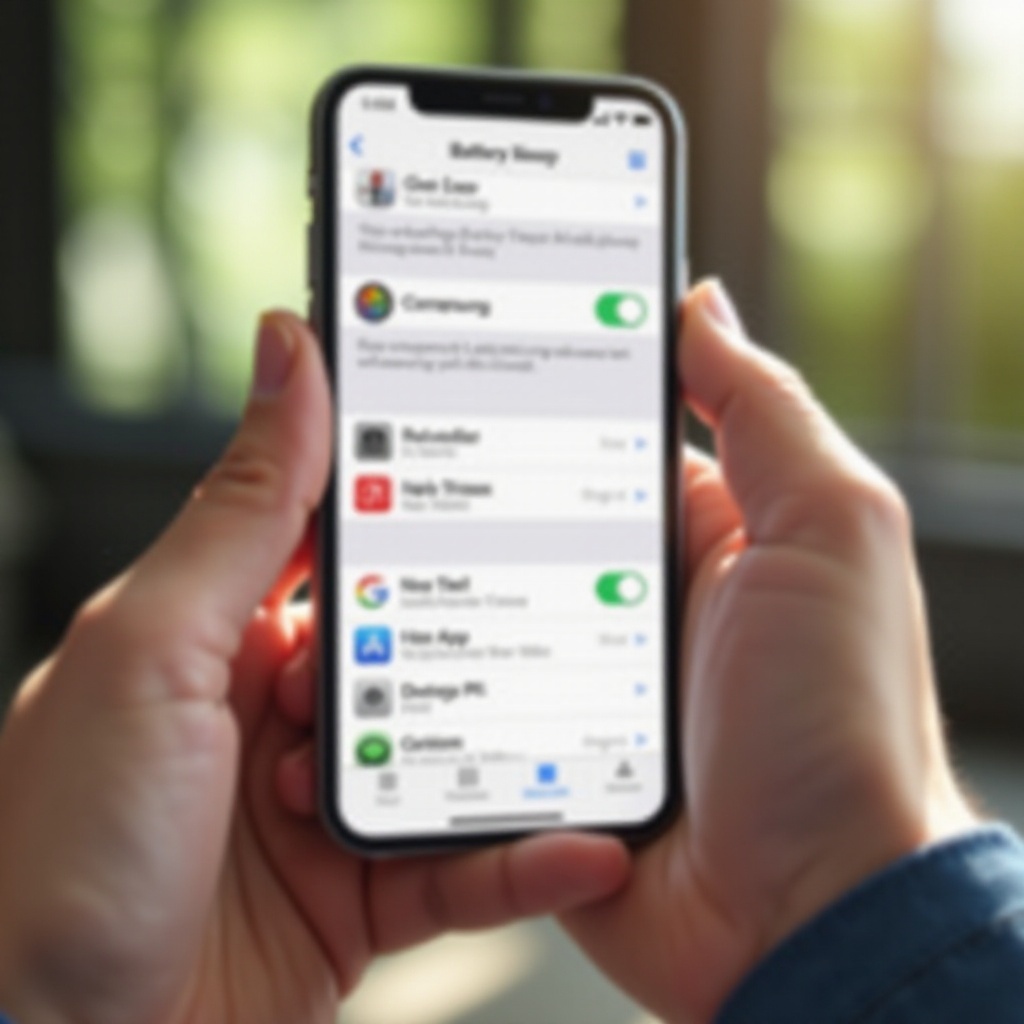
ภายในการตั้งค่าแบตเตอรี่ คุณสามารถดูฟีเจอร์ ‘การใช้แบตเตอรี่ตามแอป’ ซึ่งแสดงรายการแอปพร้อมกับเปอร์เซ็นต์แบตเตอรี่ที่ใช้โดยแต่ละแอป การแสดงภาพนี้รวมถึงพลังงานที่ใช้ในเบื้องหน้าและพื้นหลัง ให้มุมมองที่สมบูรณ์เกี่ยวกับรูปแบบการใช้แบตเตอรี่
Recognizing Unusual Battery Consumption
เมื่อคุณตรวจสอบสถิติเกี่ยวกับแบตเตอรี่ ให้ระวังรูปแบบเช่นการเดดของใช้ที่เห็นได้ชัดหรือระดับการระบายที่ไม่ปกติจากการทำงานของพื้นหลัง รูปแบบเหล่านี้อาจบ่งชี้ข้อผิดพลาดของซอฟต์แวร์หรือต้องการการดูแล
Solutions for Battery-Draining Apps
หลังการระบุแอประบายแบตเตอรี่ สิ่งสำคัญคือการแปลโซลูชันเพื่อลดผลกระทบของแอปและเพิ่มประสิทธิภาพการใช้งานแบตเตอรี่ของ iPhone
Adjusting Background Activity
กิจกรรมที่ไม่จำเป็นของแอปที่วิ่งในพื้นหลังสามารถลดอายุแบตเตอรี่ได้เร็วยิ่งขึ้น นี่คือวิธีลดผลกระทบนี้โดยไม่กระทบต่อการทำงานของแอปของคุณ:
- กลับไปที่ ‘การตั้งค่า’
- เลือก ‘ทั่วไป’ ตามด้วย ‘การรีเฟรชแอปในพื้นหลัง’
- ปิดการรีเฟรชพื้นหลังของแอปที่ไม่จำเป็นต้องอัพเดทบ่อย
Configuring App Notifications
การแจ้งเตือนของแอปเป็นอีกแหล่งหนึ่งของการระบายแบตเตอรี่ โดยการเปลี่ยนการตั้งค่าการแจ้งเตือน คุณสามารถประหยัดพลังงานได้อย่างมีประสิทธิภาพ:
- ใน ‘การตั้งค่า’ ไปที่ ‘การแจ้งเตือน’
- เปลี่ยนรูปแบบเตือนและการแจ้งเตือนสำหรับแอปแต่ละแอป ปิดการแจ้งเตือนที่ไม่สำคัญ
การดำเนินการเปลี่ยนแปลงเหล่านี้ขยายอายุแบตเตอรี่ได้อย่างมีนัยสำคัญโดยไม่ลดประโยชน์ของอุปกรณ์
Additional Tips to Preserve iPhone Battery Life
นอกเหนือจากการจัดการแอป ยังมีวิธีง่ายๆ หลายอย่างในการประหยัดพลังงานแบตเตอรี่ได้อย่างมีประสิทธิภาพ:
-
ลดความสว่างหน้าจอ: ปรับความสว่างตามสภาพแสงรอบข้างเพื่อประหยัดแบตเตอรี่ สามารถปรับได้ด้วยตัวเองผ่าน ‘ศูนย์ควบคุม’ หรือโดยอัตโนมัติด้วย ‘ความสว่างอัตโนมัติ’
-
ปิดคุณลักษณะที่ไม่ใช้: ปิดคุณลักษณะเช่น Bluetooth, Wi-Fi หรือบริการตำแหน่งเมื่อไม่จำเป็น การเปิดสิ่งเหล่านี้โดยไม่จำเป็นจะทำให้แบตเตอรี่หมดเร็ว
การรวมเทคนิคเหล่านี้ให้ประโยชน์ในทันที ขยายเวลารอสเติบโตของอุปกรณ์ของคุณและเชื่อมต่อได้นานขึ้นระหว่างชาร์จ
Conclusion
การตรวจสอบนิสัยการใช้งานแบตเตอรี่ของ iPhone ของคุณเป็นมาตรการป้องกันจากเหตุเซอร์ไพรส์ที่ไม่พึงประสงค์ ด้วยเครื่องมือภายในและการปรับเปลี่ยนเล็กน้อย คุณสามารถระบุและแก้ไขปัญหาการระบายแบตเตอรี่สูงสุดเวลาการทำงานของอุปกรณ์ ด้วยการดูแลใส่ใจกับรูปแบบการบริโภค คุณจะเพิ่มอายุการใช้งานและความสามารถการใช้งานของอุปกรณ์ของคุณอย่างมีประสิทธิภาพ
คำถามที่พบบ่อย
ฉันจะตรวจสอบว่าแอพไหนใช้แบตเตอรี่มากที่สุดบน iPhone ของฉันได้อย่างไร?
เปิด ‘การตั้งค่า’ แตะ ‘แบตเตอรี่’ และดูส่วน ‘การใช้แบตเตอรี่ตามแอพ’ หน้าจอนี้จะแสดงเปอร์เซ็นต์ของแบตเตอรี่ที่แต่ละแอพใช้ในช่วง 24 ชั่วโมงหรือ 10 วันที่ผ่านมา
ฉันควรทำอย่างไรหากแอพใด ๆ กำลังทำให้แบตเตอรี่ iPhone ของฉันหมด?
หากแอพใดใช้แบตเตอรี่มากเกินไป ลองพิจารณาถอนการติดตั้งหรือปรับการรีเฟรชพื้นหลังและการแจ้งเตือนเพื่อจำกัดการใช้แบตเตอรี่
การอัปเดต iOS สามารถช่วยกับปัญหาแบตเตอรี่ได้หรือไม่?
ได้ การอัปเดต iOS สามารถแก้ไขบั๊กหรือปัญหาที่ส่งผลต่อประสิทธิภาพของแบตเตอรี่ การอัปเดตเป็นประจำจะช่วยปรับปรุงและเพิ่มประสิทธิภาพการใช้แบตเตอรี่