Giriş
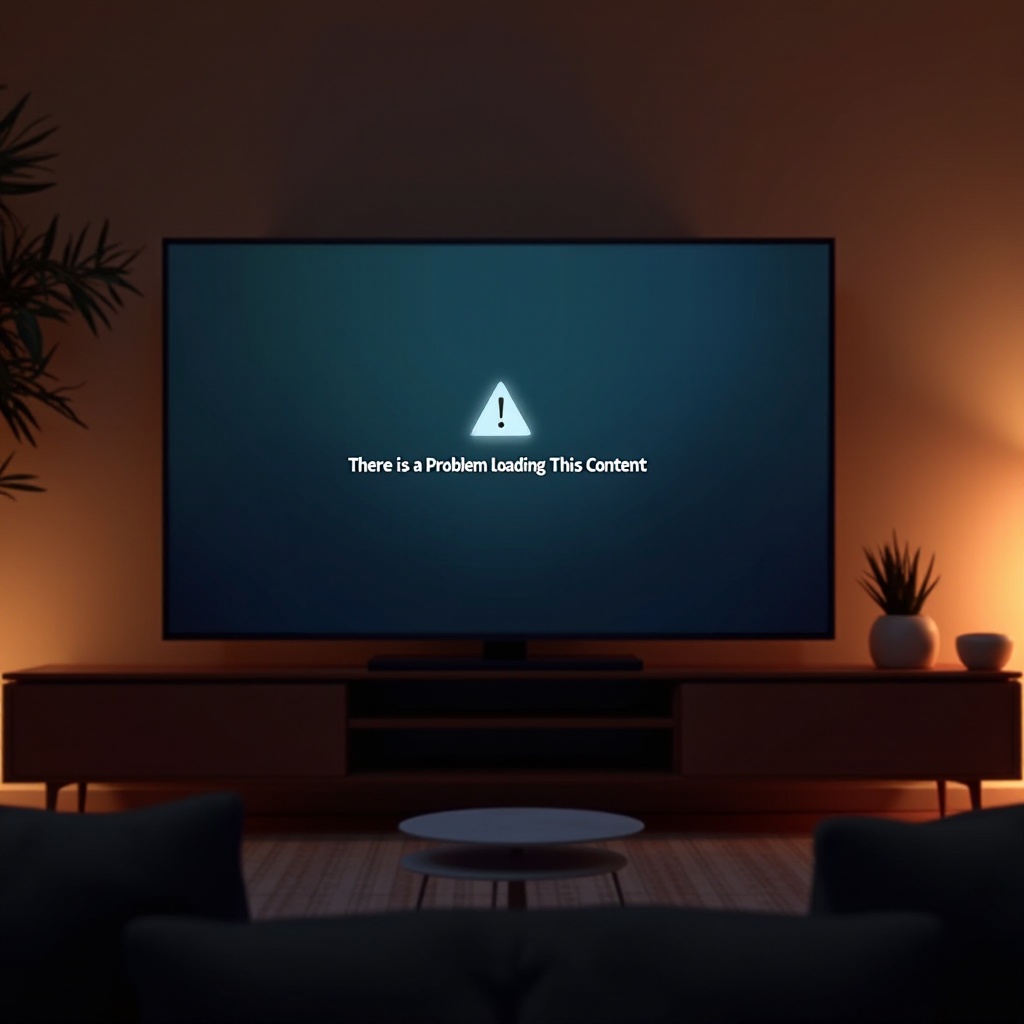
Apple TV, çeşitli izleyici ihtiyaçlarını karşılayan bir dizi akış hizmeti sunarak kritik bir ev eğlence çözümü olarak öne çıktı. Ancak, ‘Bu içeriği yüklemede bir sorun var’ mesajıyla karşılaşmanız seyir keyfinizi aniden kesebilir. Ağ düzensizlikleri, eski yazılım veya çeşitli teknik aksaklıklardan kaynaklanabilecek bu sorun, sistematik bir çözüm yaklaşımı gerektirir. Bu kılavuz, ilk sorun giderme tekniklerinde gezinmenize, gelişmiş çözümleri keşfetmenize ve profesyonel Apple desteğiyle iletişime geçmeniz gereken zamanı belirlemenize yardımcı olur. Kesintisiz akışın keyfini çıkarmanız için size yardımcı olacak adımlara dalalım.

Hata Mesajını Anlamak
Apple TV’nizde ‘Bu içeriği yüklemede bir sorun var’ hatasının görünmesi yaygın bir durum olmasa da dikkat gerektirir. Bu sorun genellikle cihazın içeriği almasını engelleyen bağlantı ve yazılım zorluklarını işaret eder. Çoğu zaman, yanlış yapılandırılmış ağlar, uygulama tutarsızlıkları veya yazılım hataları bu kesintiye katkıda bulunur. Uygun çözümleri hızla uygulamak ve tekrarları en aza indirmek için altta yatan nedeni tanımak çok önemlidir. Bu hatayı neyin tetiklediğini anlamak, bununla etkili bir şekilde başa çıkmak için stratejilerle donanmanızı sağlar ve bu da daha tutarlı bir izleme deneyimine yol açar.
Apple TV için İlk Sorun Giderme Adımları
Apple TV’nizdeki yükleme sorunlarıyla karşılaştığınızda basit sorun giderme işlemlerine başlamak önemlidir. Bu ön adımları düşünün:
-
İnternet Bağlantısını Doğrulayın: Apple TV’nizin güvenilir bir ağa bağlı olduğunu doğrulayın. Sorunun çözülüp çözülmediğini test etmek için bağlantısını kesip tekrar bağlanmayı deneyin.
-
Cihazınızı Yeniden Başlatın: Ayarlar > Sistem > Yeniden Başlat’a gidin. Basit bir yeniden başlatma birçok küçük aksaklığı temizleyebilir.
-
Hizmet Kesintilerini Kontrol Edin: Hizmet sağlayıcınızın akış yeteneklerini etkileyen kesintiler yaşayıp yaşamadığını kontrol edin.
-
Akış Hizmetlerini Yenileyin: Oturumunuzu yenilemek için Netflix veya Hulu gibi akış hizmetlerinden çıkış yapıp tekrar giriş yapın.
Bu adımlar genellikle sorunu hızlı bir şekilde çözer. Kalıcı sorunlar için gelişmiş çözümler araştırmaya devam edin.
Yükleme Sorunlarını Gideren Gelişmiş Çözümler
Temel sorun giderme yetersiz kalırsa, yükleme sorununu ele almak için bu gelişmiş seçenekleri değerlendirin:
Apple TV’nizi Sıfırlamak
Zaman zaman, cihazınızı fabrika ayarlarına sıfırlamak, kalıcı yazılım uyuşmazlıklarını giderebilir. Ayarlar > Sistem > Sıfırla’ya gidin, ardından cihaz yazılımını yenilemek için ‘Sıfırla’ veya ‘Sıfırla ve Güncelle’yi seçin, bunu yaparken güncelleme yapmayı isteyip istemediğiniz koşuluna bağlı olarak.
Ağ Parametrelerini Ayarlamak
Ağ yapılandırmaları bazen yükleme engellerini tetikleyebilir. Yönlendiricinizi sıfırlamayı veya Apple TV’nizi alternatif bir ağa bağlamayı değerlendirerek sorunun devam edip etmediğini değerlendirin. Ek olarak, Apple TV’nizde Ayarlar > Ağ > DNS Yapılandırması altındaki DNS ayarlarını uyarlamak faydalı olabilir.
Hatalı Uygulamaları Yeniden Yüklemek
Sık sık hatalara neden olan uygulamalar yeniden yüklenmeyi hak edebilir. Ana ekranda uygulama simgesine basılı tutarak titreşene kadar bekleyin, ardından oynat/duraklat düğmesine basın, ‘Sil’i seçin ve işlemleri yenilemek için App Store’dan tekrar yükleyin.
Performansı Artırmak için Ağınızı Optimize Etmek
Ağ kesintileri sıklıkla içerik yükleme aksaklıklarının arkasında yatar. İşte ağ performansınızı optimize etmek için ipuçları:
Wi-Fi Bağlantısını Güçlendirmek
Yetersiz Wi-Fi kapsama alanı kesintisiz akışı engelleyebilir. Eviniz genelinde kapsama alanı gücünü artırmak için bir Wi-Fi mesh ağı veya sinyal genişletici kullanın. Apple TV’nizi yönlendiriciden uygun bir menzilde yerleştirin.
Ağ Ayarlarını Verimli Yapılandırmak
Yönlendiricinizin ürün yazılımının güncel olduğundan emin olun. Ürün yazılımı güncellemelerini güvence altına almak için bir tarayıcı aracılığıyla ayarlarına erişin. Ayrıca, Apple TV’nizi yoğun olmayan 5GHz bandına kurmak performansı artırabilir.
Yazılımı Güncel Tutma
Cihazınızın yazılımını güncel tutmak, optimal performansı sürdürmek için çok önemlidir. Apple TV’nizin güncel olduğundan emin olmak için Ayarlar > Sistem > Yazılım Güncellemeleri’ne gidin. Otomatik güncellemeleri etkinleştirmek, en yeni iyileştirmeleri ve düzeltmeleri garanti eder.
Apple Desteği ile Ne Zaman İletişime Geçmeli
Bu adımları tüketmek, ek rehberlik için Apple Desteği ile iletişime geçmenizi teşvik edebilir. Cihazınızın model ve seri numarası, kapsamlı bir sorun açıklaması ve uygulanan sorun giderme adımları gibi kilit bilgileri hazırlayın. Bu bilgiler destek sürecini hızlandıracak ve yardımı özel ihtiyaçlarınıza uygun hale getirecektir.
Sonuç
Apple TV’deki ‘Bu İçeriği Yüklemede Bir Sorun Var’ hatasını ele alma yolculuğu, ilk ve gelişmiş sorun giderme önlemlerinin bir karışımını içerir. Ağ ayarlarınızı iyileştirmek ve güncel yazılımı sürdürmek genellikle bağımsız çözüme izin verir. Yine de, Apple Desteği kalıcı engeller için hazırdır. Kesintisiz bir akış macerasını geri kazanmak için bu yöntemleri uygulayın.
Sık Sorulan Sorular
Neden Apple TV’de sürekli ‘Bu İçeriği Yüklerken Bir Sorun Oluştu’ mesajını görüyorum?
Bu sık karşılaşılan hata, internet yoğunluğu, yazılım hataları veya uygulama hatalarından kaynaklanabilir. Kesintisiz bir bağlantı, güncel yazılım ve hizmet kesintisi olmadığından emin olun.
Apple TV yazılımımın güncel olup olmadığını nasıl kontrol edebilirim?
Ayarlar > Sistem > Yazılım Güncellemeleri’ne gidin. Bir güncelleme varsa, yüklemek için istemleri izleyin. Yazılımınızı güncel tutmak, optimum performansa katkıda bulunur.
Apple Destek ile iletişime geçmeden önce hangi bilgileri hazırlamalıyım?
Apple TV modeliniz ve seri numaranız, sorunun ayrıntılı bir açıklaması ve denediğiniz sorun giderme adımlarının bir listesi ile hazır olun. Bu, etkili destek sağlanmasını kolaylaştıracaktır.