Giriş
iPhone’unuzda daha hızlı pil tüketimi, özellikle gün boyunca cihazınıza güvendiğinizde büyük bir rahatsızlık haline gelebilir. iPhone’lar, pilinizi aşırı derecede tüketen uygulamaları tanımlamak için birkaç araç sunar. Bu araçları kullanarak sorumluları bulabilir ve cihazınızın pil ömrünü uzatmak için gerekli değişiklikleri yapabilirsiniz. Bu makalede, iPhone’unuzun pilini tüketen uygulamaları nasıl tanımlayacağınızı ve kullanımını optimize etme çözümlerini tartışacağız.
iPhone’unuzun Pil Kullanımını Anlamak
iPhone’unuz, pil kullanımını izlemenize olanak tanıyan teknoloji ile donatılmıştır, bu da hangi uygulamaların güç tükettiği hakkında fikir edinmenizi sağlar. Uygulamalar, arka plan faaliyetleri veya konum servisleri nedeniyle beklenenden daha fazla enerji tüketebilir. Pil istatistiklerini düzenli olarak kontrol ederek, belirli uygulamaların daha yakından incelenmesi gerektiğine dair değerli bilgiler edinebilirsiniz.
Ayarlar altında bulunabilen iPhone’unuzdaki Pil Sağlığı özelliği, pilinizin maksimum kapasitesini yeniykenki duruma kıyasla gösterir. Bu istatistiklere dikkat etmek, uygulama tüketim modellerindeki benzerlikleri saptamak için önemlidir ve artan pil tüketiminden sorumlu uygulamaları anında tanımlamanıza yardımcı olur.
Pil Ayarlarına Gitmek
Pil tüketen uygulamaları araştırmaya başlamak için iPhone’unuzdaki pil ayarlarına erişin. Bu bölüm, cihazınızın pil tüketim sorunlarını belirlemek ve çözmek için temel işlevi görür.
- iPhone’unuzu açın ve ‘Ayarlar’ uygulamasını açın.
- Aşağı kaydırın ve ‘Pil’ seçeneğini seçin. Burada gösterilen pil sağlığı ve kullanımı hakkındaki ayrıntılı bilgilere dikkat edin.
Bu bölümü gezmek basittir ve etkili pil yönetiminde faydalıdır.
Pilinizi Tüketen Uygulamaları Tanımlamak
Pil ayarlarına nasıl erişileceğini bilmek sadece başlangıçtır. Mantıklı bir sonraki adım, aşırı pil kullanan uygulamaları tanımlamaktır.
Uygulama Başına Pil Kullanımı Özelliğini Kullanma
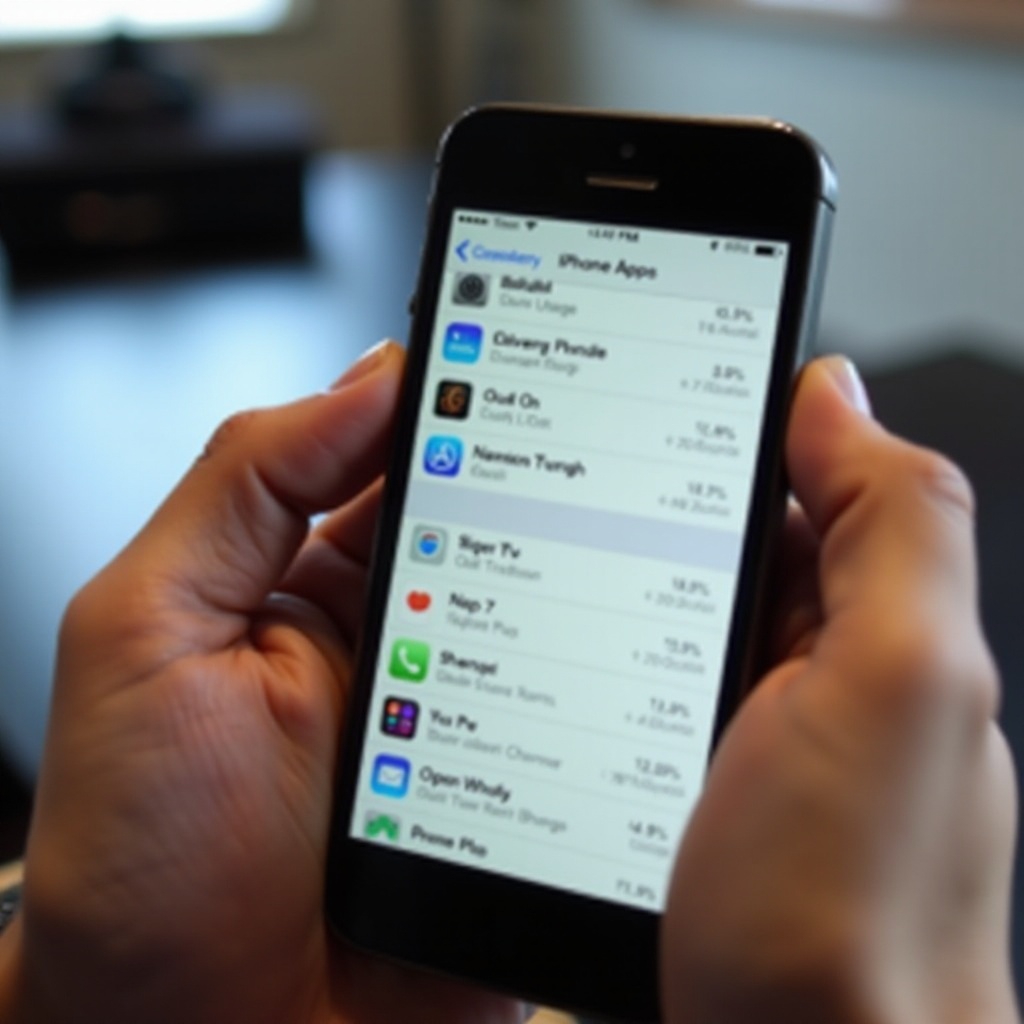
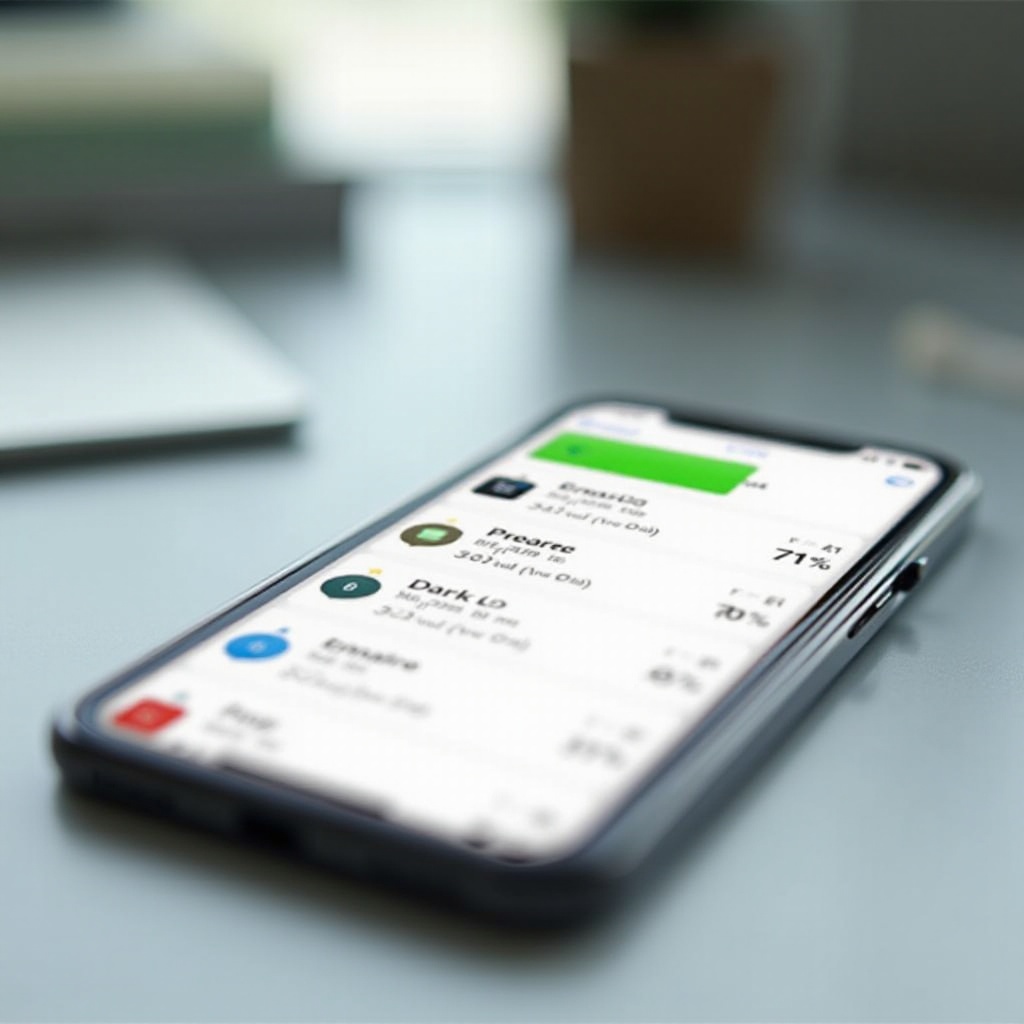
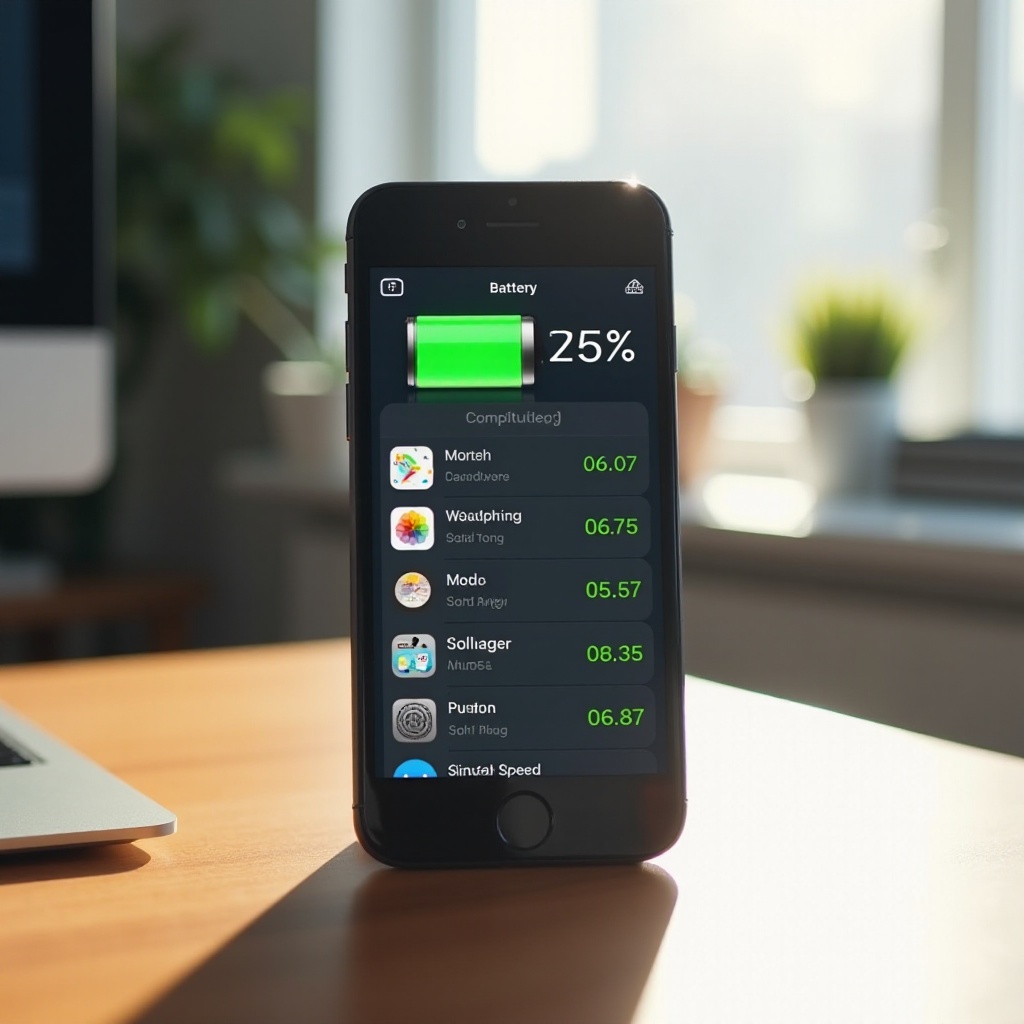
Pil ayarları içinde, ‘Uygulama Başına Pil Kullanımı’ özelliğini görebilirsiniz, bu özellik her bir uygulama ile tüketilen pil yüzdesini listeler. Bu görselleştirme, pil tüketim kalıplarının tam bir görünümünü sunarak hem ön planda hem de arka planda kullanılan gücü içerir.
Olağandışı Pil Tüketimini Tanımak
Pil istatistiklerini gözden geçirirken, belirgin yükselmeler veya arka plan işleyişlerinden kaynaklanan olağandışı seviyelerdeki tüketim gibi kalıplara dikkat edin. Bu kalıplar, yazılım hataları veya düzeltme gerektiren bug’ları belirtebilir.
Pil Tüketen Uygulamalar için Çözümler
Pil tüketen uygulamaları tanımladıktan sonra, etkilerini en aza indirmek ve böylece iPhone’unuzun pil performansını iyileştirmek için çözümleri uygulamak önemlidir.
Arka Plan Faaliyetini Ayarlamak
Arka planda çalışan gereksiz uygulama faaliyetleri, pil ömrünü kısaltabilir. İşlevselliğinizden ödün vermeden bunu nasıl azaltabilirsiniz:
- Tekrar ‘Ayarlar’a geri dön.
- ‘Genel’ ardından ‘Arka Plan Uygulama Yenileme’yi seçin.
- Sık güncelleme gerektirmeyen uygulamalar için arka plan yenilemeyi kapatın.
Uygulama Bildirimlerini Yapılandırma
Sabit uygulama bildirimleri başka bir pil tüketim kaynağıdır. Bildirim ayarlarını değiştirerek gücü etkili bir şekilde koruyabilirsiniz:
- ‘Ayarlar’ içinde ‘Bildirimler’e gidin.
- Tek tek uygulamalar için uyarı stillerini ve bildirimleri değiştirin—kritik olmayanları devre dışı bırakın.
Bu değişiklikleri uygulamak, cihaz işlevselliğini azaltmadan pil ömrünü önemli ölçüde uzatır.
iPhone Pil Ömrünü Korumak için Ek İpuçları
Uygulamaları yönetmenin ötesinde, pil enerjisini daha etkili bir şekilde korumak için çeşitli basit yöntemler mevcuttur:
-
Ekran Parlaklığınızı Düşürün: Çevredeki ışık koşullarına göre parlaklığı ayarlamak pil tasarrufu sağlar. ‘Kontrol Merkezi’nden manuel olarak veya ‘Otomatik Parlaklık’ ile otomatik olarak ayarlanabilir.
-
Kullanılmayan Özellikleri Devre Dışı Bırakın: Gerektiğinde Bluetooth, Wi-Fi veya konum hizmetleri gibi özellikleri kapatın. Bunları gereksiz yere açık bırakmak pili hızla tüketir.
Bu ipuçlarını entegre etmek, cihazınızın bekleme süresini hemen uzatır ve şarjlar arasında daha uzun süre bağlı kalmanızı sağlar.
Sonuç
iPhone’unuzun pil kullanım alışkanlıklarını incelemek, istenmeyen pil sürprizlerine karşı önleyici bir önlem görevi görür. Yerleşik araçlar ve birkaç değişiklik ile pil tüketen sorunları tanımlayıp çözebilir, cihaz çalışma süresini maksimize edebilirsiniz. Tüketim kalıplarına dikkat ederek, cihazınızın uzun ömürlülüğünü ve kullanılabilirliğini etkili bir şekilde artıracaksınız.
Sıkça Sorulan Sorular
iPhone’umda en çok hangi uygulamaların pil kullandığını nasıl kontrol edebilirim?
‘Ayarlar’ı açın, ‘Pil’e dokunun ve ‘Uygulamalar Tarafından Pil Kullanımı’ bölümüne bakın. Bu ekran, son 24 saatlik veya 10 günlük dönemde her bir uygulamanın kullandığı pil yüzdesini gösterir.
Bir uygulama iPhone pilimi tüketiyorsa ne yapmalıyım?
Eğer bir uygulama anormal şekilde pilinizi tüketiyorsa, onu kaldırmayı veya pil kullanımını sınırlamak için arka plan tazeleme ayarlarını ve bildirimlerini ayarlamayı düşünün.
iOS güncellemeleri pil sorunlarına yardımcı olabilir mi?
Evet, iOS güncellemeleri pil performansını etkileyen olası hataları veya aksaklıkları giderebilir. Düzenli güncellemeler, pil verimliliğini optimize eden iyileştirmeler sağlar.