Pengenalan
Google Calendar adalah alat populer untuk mengelola jadwal dengan efisien. Ketika digabungkan dengan Apple Watch, alat ini menawarkan akses cepat ke janji temu dan pengingat, meningkatkan produktivitas. Panduan ini memberikan pendekatan terperinci untuk mengintegrasikan Google Calendar dengan Apple Watch Anda, memastikan Anda selalu memiliki jadwal di ujung jari Anda.
Memahami Kompatibilitas Perangkat
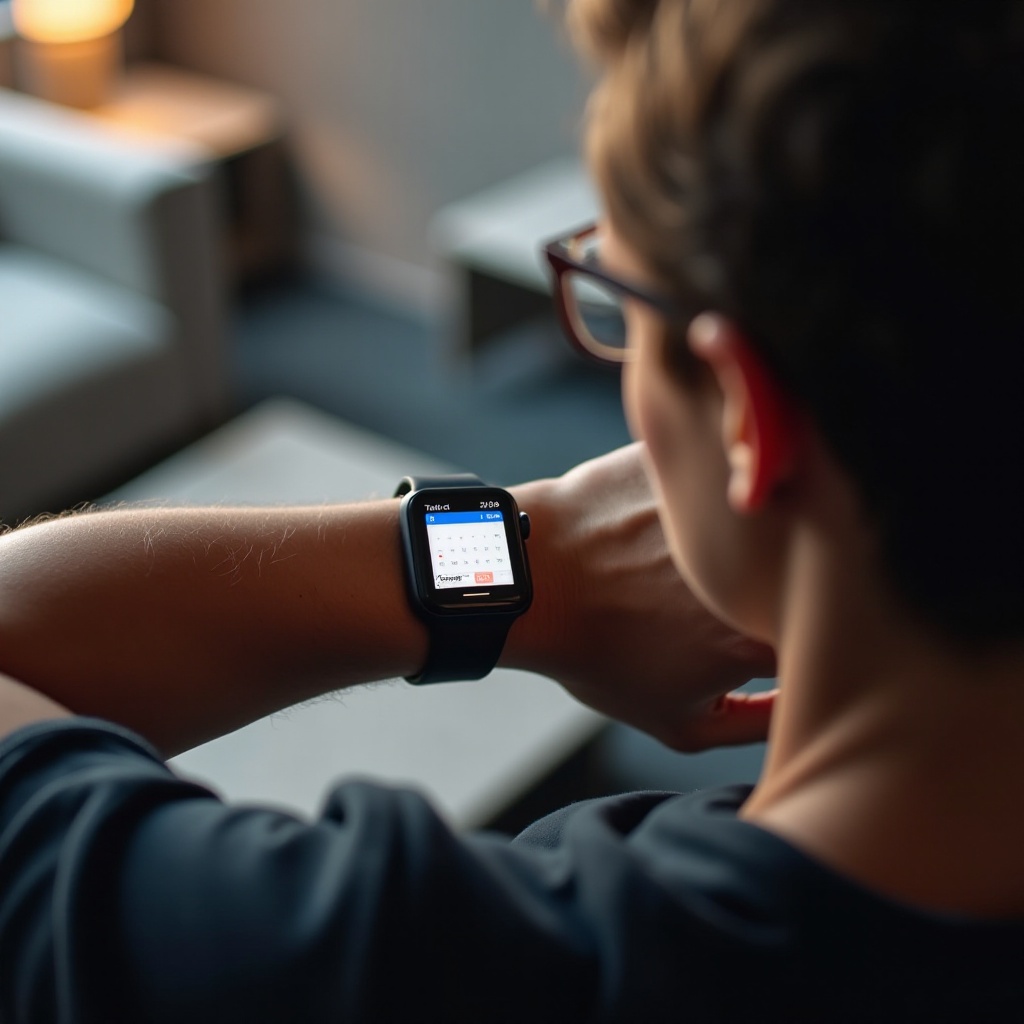
Untuk pengalaman yang mulus, penting untuk memastikan kompatibilitas antara Apple Watch Anda dan Google Calendar. Baik Apple maupun Google secara teratur memperbarui perangkat lunak mereka. Pastikan iPhone Anda memiliki iOS terbaru dan Apple Watch Anda menjalankan watchOS terbaru. Dengan menjaga perangkat Anda tetap diperbarui, Anda dapat meminimalkan risiko masalah sinkronisasi dan memastikan operasi yang lancar.
Memahami kompatibilitas adalah kunci untuk menyiapkan perangkat Anda dengan benar, membuka jalan untuk sinkronisasi yang efisien dengan Google Calendar.
Persyaratan Pra-Pengaturan
Sebelum melanjutkan dengan integrasi, pastikan prasyarat berikut terpenuhi:
- Perbarui iPhone dan Apple Watch Anda ke versi perangkat lunak terbaru.
- Pastikan akun Google Anda dikonfigurasi dengan benar di iPhone Anda.
- Pastikan aplikasi Kalender iPhone Anda sinkron dengan Google Calendar.
- Pertahankan koneksi internet yang stabil untuk sinkronisasi data yang lancar.
Memenuhi persyaratan ini menetapkan panggung untuk proses pengaturan, memungkinkan sinkronisasi kalender yang lancar.
Proses Integrasi Langkah-demi-Langkah
Setelah perangkat Anda siap, Anda dapat menghubungkan Google Calendar ke Apple Watch Anda dengan mengikuti langkah-langkah berikut:
- Sinkronkan Akun Google Anda ke iPhone:
- Buka Pengaturan di iPhone Anda.
- Pilih ‘Mail’ atau ‘Passwords & Accounts.’
- Pilih ‘Add Account’ dan pilih Google.
-
Masukkan detail akun Google Anda dan aktifkan sinkronisasi Kalender.
-
Siapkan Google Calendar di aplikasi Kalender iPhone Anda:
- Buka aplikasi Kalender.
- Ketuk ‘Calendars’ di bagian bawah.
-
Pastikan Google Calendar Anda terdaftar dan terpilih.
-
Sinkronkan dengan Apple Watch Anda:
- Buka aplikasi Watch di iPhone Anda.
- Pilih ‘My Watch’ dan navigasikan ke ‘Calendar.’
- Pilih ‘Mirror my iPhone’ untuk menyinkronkan pengaturan dari ponsel Anda.
Setelah menyelesaikan langkah-langkah ini, Google Calendar Anda sekarang harus dapat diakses di Apple Watch Anda.
Menggunakan Aplikasi Kalender di iPhone
Dengan menyelaraskan pengaturan di aplikasi Kalender iPhone Anda dengan Google Calendar, Anda memastikan pengalaman yang konsisten di seluruh perangkat Anda.
Mengeksplorasi Aplikasi Pihak Ketiga
Untuk fitur tambahan, pertimbangkan menggunakan aplikasi pihak ketiga seperti Fantastical atau Kalender oleh Readdle, yang meningkatkan fungsi Google Calendar di Apple Watch.
Menavigasi Google Calendar di Apple Watch
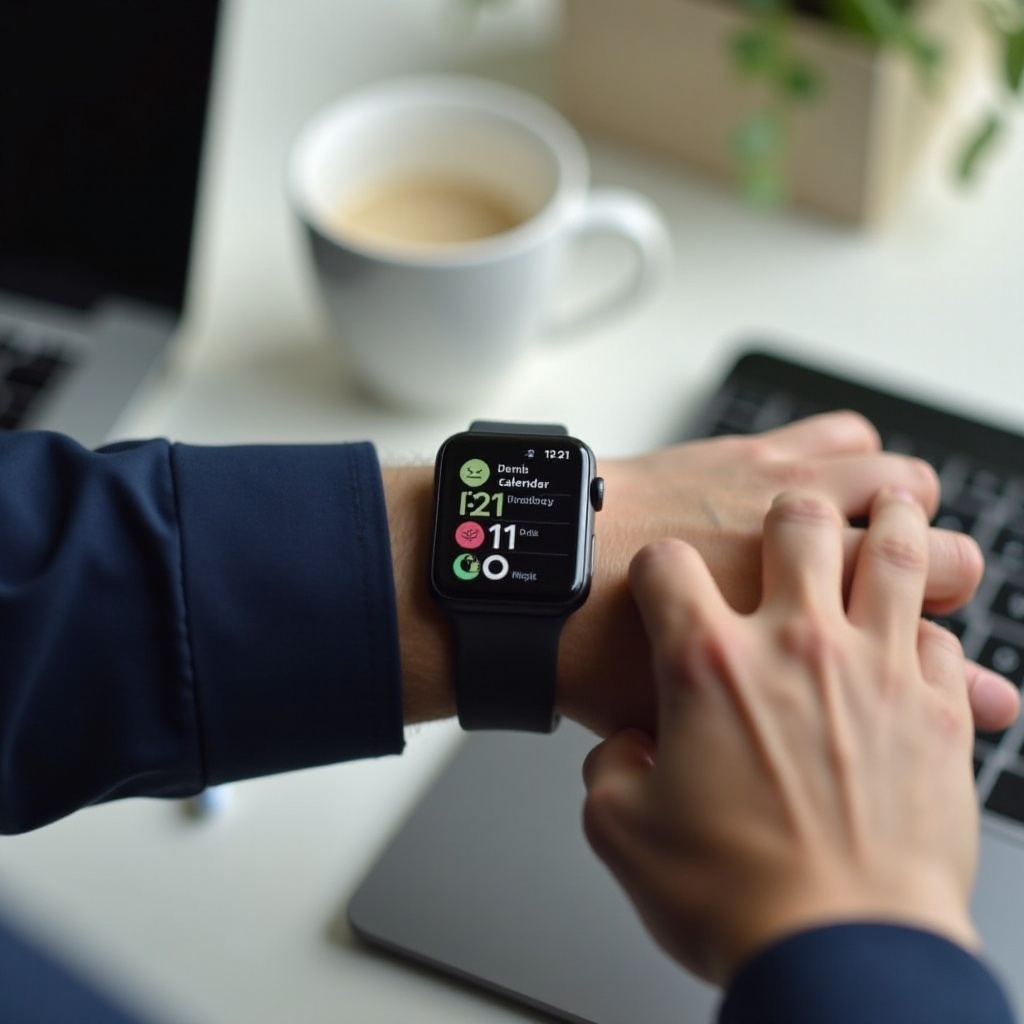
Dengan Google Calendar di Apple Watch Anda, Anda dapat mengelola jadwal Anda dengan mudah. Berikut caranya:
- Akses acara dengan mudah dengan menggulir menggunakan Digital Crown.
- Ketuk acara untuk melihat detail seperti lokasi dan peserta.
- Tambahkan atau modifikasi acara menggunakan perintah suara dengan Siri.
Fitur-fitur ini memudahkan untuk memadukan manajemen kalender ke dalam rutinitas harian Anda, memastikan Anda tetap terorganisir.
Menyesuaikan Notifikasi dan Peringatan
Kontrol bagaimana notifikasi muncul di Apple Watch Anda untuk menjaga fokus:
- Setel preferensi peringatan melalui aplikasi Watch di iPhone Anda.
- Sesuaikan pengaturan getaran dan suara untuk berbagai jenis acara.
Kustomisasi ini membantu Anda tetap terinformasi tentang acara penting sambil menghindari gangguan yang tidak perlu.
Mengatasi Masalah Umum
Terkadang, Anda mungkin mengalami masalah. Berikut cara mengatasinya:
- Jika sinkronisasi gagal, pastikan kedua perangkat berada di jaringan Wi-Fi yang sama. Restart perangkat jika perlu.
- Jika notifikasi tidak muncul, tinjau pengaturan notifikasi di kedua perangkat untuk memastikan konfigurasi yang benar.
Dengan mengatasi masalah ini secara proaktif, Anda memastikan Google Calendar Anda tetap sinkron dengan Apple Watch Anda.
Kesimpulan
Mengintegrasikan Google Calendar dengan Apple Watch Anda meningkatkan cara Anda mengelola jadwal, menawarkan akses segera ke janji temu dan pengingat Anda. Mengikuti panduan ini, Anda sekarang memiliki alat untuk memastikan kalender Anda selalu terkini, disesuaikan dengan preferensi dan gaya hidup pribadi Anda.
Pertanyaan yang Sering Diajukan
Bagaimana cara menyinkronkan beberapa Google Kalender ke Apple Watch saya?
Pastikan setiap kalender dipilih di aplikasi Kalender iPhone dan aplikasi Watch diatur untuk mencerminkan pengaturan ini.
Bisakah saya menggunakan Google Kalender dengan Apple Watch tanpa iPhone?
Apple Watch memerlukan iPhone untuk penyiapan awal dan untuk menjaga operasi sinkronisasi dengan Google Kalender.
Mengapa Google Kalender saya tidak memperbarui di Apple Watch saya?
Pastikan kedua perangkat diperbarui dan periksa pengaturan sinkronisasi akun Google Anda. Mulai ulang perangkat jika masalah berlanjut.