Introduction
AirPods를 HP 노트북에 연결하면 무선의 편리함과 뛰어난 음질이 결합됩니다. 원격으로 자주 작업하거나, 온라인 회의에 참여하거나, 미디어 스트리밍을 즐기는 사람들에게 이 장치들을 제대로 연결하는 것이 중요합니다. 이 포괄적인 가이드는 원활한 연결을 달성하고 과정 중 발생하는 일반적인 문제를 해결하는 방법에 대한 자세한 단계를 제공합니다.
Preparing Your Devices for Connection
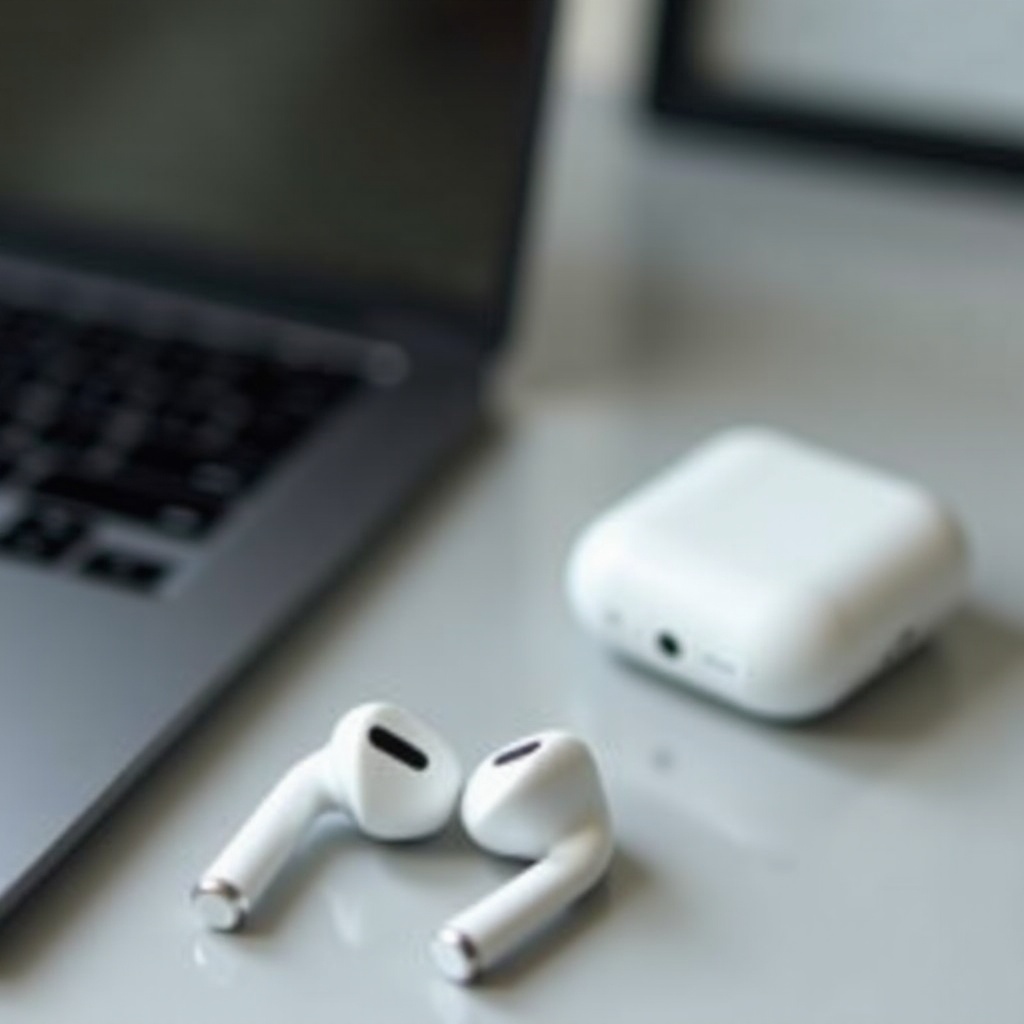
장치를 올바르게 준비하면 연결의 성공과 품질에 큰 영향을 미칩니다.
호환성 확인: HP 노트북이 Bluetooth 기능을 지원하는지 확인하세요. 이 기능은 AirPods를 연결하는 데 필수적입니다.
장치 충전: AirPods와 HP 노트북이 충분히 충전되었는지 확인하세요. 배터리 수준이 낮으면 성능이 저하될 수 있습니다.
소프트웨어 업데이트: 노트북의 운영 체제와 드라이버에 최신 소프트웨어 업데이트가 설치되어 있어야 합니다. 이는 연결 과정에서 예기치 않은 소프트웨어 충돌을 방지하는 데 도움이 될 수 있습니다.
장치를 적절히 준비하면 AirPods를 HP 노트북과 연결로 진행할 수 있습니다.
Step-by-Step Guide to Connecting AirPods to HP Laptop
AirPods와 HP 노트북 간의 성공적인 연결을 설정하는 단계는 다음과 같습니다:
-
Bluetooth 설정 접근: 작업 표시줄의 Bluetooth 아이콘을 클릭하거나 시작 메뉴에서 ‘Bluetooth’를 검색하여 HP 노트북의 Bluetooth 설정을 엽니다.
-
페어링 모드 활성화: AirPods 케이스의 버튼을 누르고 LED가 깜박이기 시작할 때까지 누르고 있습니다. 이는 AirPods가 페어링 준비가 되었음을 나타냅니다.
-
장치 연결: 노트북의 Bluetooth 설정 내에서 사용 가능한 장치 목록에서 AirPods를 찾아 선택하여 페어링을 시작합니다. 성공적으로 연결되면 확인 메시지가 표시됩니다.
연결을 설정한 후 문제 발생 시 해결하는 것도 유용할 수 있으며, 오디오 경험을 더욱 향상시킬 수 있습니다.
Troubleshooting Common Issues
단계가 간단해 보일지라도 일반적인 문제는 가끔 발생할 수 있습니다. 여기 자주 발생하는 문제에 대한 해결책이 있습니다:
AirPods가 나타나지 않음: AirPods가 여전히 페어링 모드에 있고 노트북 근처에 있는지 확인하세요. 나타나지 않으면 두 장치를 다시 시작하면 종종 이 문제가 해결됩니다.
오디오 문제 및 연결 문제: 근처에 간섭을 일으킬 수 있는 장치가 없는지 확인하세요. 노트북이 Bluetooth 연결을 방해할 수 있는 신호를 방출하고 있는지 점검하세요.
재시작 및 재설정: 문제가 계속되고 연결 문제가 남아 있으면 두 장치를 재설정해야 할 수 있습니다. AirPods의 페어링을 해제하고 필요시 연결 과정을 다시 시도하세요.
이들 문제 해결 팁을 염두에 두고, AirPods와 HP 노트북이 제공하는 오디오 품질을 최적화할 수도 있습니다.
Enhancing the AirPods Experience on HP Laptops
성공적인 연결 및 문제 해결 후, 여러 조정이 전반적인 경험을 향상시킬 수 있습니다:
사운드 설정 사용자 지정: 노트북의 오디오 설정을 탐색하여 개인 선호에 따라 이퀄라이저 및 사운드 프로필을 조정하세요.
AirPods 기능 활용: Windows 내에서 사용자 정의 명령 바로 가기를 위한 AirPods 기능 — 예를 들어, 두 번 탭 행동 — 을 활용하여 다양한 기능의 제어를 간소화하세요.
연결 유지: 정기적인 업데이트와 깨끗한 연결 환경을 유지하면 중단 없이 지속적인 성능을 보장할 것입니다.
Conclusion
이 가이드를 따르면 HP 노트북에 AirPods를 원활하게 연결하여 비교할 수 없는 무선 오디오 경험을 위한 설정을 최적화하는 데 필요한 지식을 갖추게 될 것입니다. 두 장치를 업데이트하고 문제를 신속히 해결하는 것이 지속적인 연결을 보장할 것입니다.
자주 묻는 질문
모든 HP 노트북 모델에서 에어팟을 사용할 수 있나요?
모든 HP 노트북이 에어팟 연결에 필요한 블루투스 기능을 갖춘 것은 아닙니다. 먼저 호환성을 확인하려면 모델의 사양을 확인하세요.
에어팟이 HP 노트북에 연결되지 않는 이유는 무엇인가요?
블루투스가 켜져 있고 배터리 수준이 충분한지 확인하세요. 기기를 재시작하고 재시도하기 전에 근처의 무선 간섭을 확인하세요.
HP 노트북에서 에어팟을 사용할 때 오디오 지연 문제를 어떻게 해결하나요?
소프트웨어를 업데이트하고 간섭을 줄이며 안정적인 인터넷 연결을 유지하여 오디오 지연을 최소화하세요.