การแนะนำ
ผู้ใช้ iPhone มักจะโหยหาการประสบการณ์เสียงที่ทรงพลังมากขึ้นเมื่อเพลิดเพลินกับเพลงโปรดของพวกเขา หากคุณพบว่าจังหวะของคุณเงียบเกินไป คู่มือนี้จะช่วยให้คุณควบคุมและเพิ่มเสียงของ iPhone เราจะสำรวจการตั้งค่า iPhone ที่เหมาะสม แอพใหม่ๆ รวมถึงการพิจารณาปรับปรุงอุปกรณ์ฮาร์ดแวร์เพื่อให้คุณได้ยินทุกโน้ตอย่างชัดเจน
การทำความเข้าใจการตั้งค่าเสียงใน iPhone
พื้นฐานของการเพิ่มเสียงใน iPhone อยู่ในเลเยอร์การตั้งค่าของตนเอง บ่อยครั้ง ผู้ใช้ไม่ตระหนักถึงการปรับเปลี่ยนง่ายๆ ที่สามารถเพิ่มประสบการณ์การฟังอย่างมาก
-
การตั้งค่า จำกัดเสียง: เริ่มต้นด้วยการตรวจสอบขีดจำกัดเสียงใน การตั้งค่า > เพลง ลากแถบไปให้สูงสุดเพื่อให้แน่ใจว่าไม่มีข้อจำกัดเกี่ยวกับเสียงของคุณ
-
ปิดการตรวจสอบเสียง: การปิดการตรวจสอบเสียง ที่พบใน การตั้งค่า > เพลง สามารถป้องกันไม่ให้ iPhone ของคุณปกติได้เพลงในระดับเสียงที่ต่ำกว่า ทำให้มีเสียงที่เต็มที่ขึ้น
-
การเพิ่มเสียงสูงสุดด้วย AssistiveTouch: เพื่อควบคุมที่ละเอียดมากขึ้น คุณสามารถเปิดใช้งาน AssistiveTouch ผ่าน การตั้งค่า > การเข้าถึง > สัมผัส ฟีเจอร์นี้อนุญาตให้ปรับเสียงอย่างแม่นยำโดยใช้ท่าทางปรับที่กำหนดเอง
ขั้นตอนต่อไปคือการตรวจสอบให้แน่ใจว่าหูฟังของคุณไม่เป็นอุปสรรคต่อเสียง ให้เราดูวิธีการเชื่อมต่อที่ถูกต้องสามารถเพิ่มคุณภาพเสียงได้อย่างไร
การตรวจสอบการเชื่อมต่อหูฟังให้เหมาะสม
การเชื่อมต่อหูฟังที่แข็งแรงช่วยเสริมหรือตั้งค่าอุปกรณ์ของคุณได้อย่างสมบูรณ์
-
ตรวจสอบการเชื่อมต่อที่หลวม: ให้แน่ใจว่าหูฟังของคุณเชื่อมต่ออย่างถูกต้องเสมอ การเชื่อมต่อที่ไม่ดีอาจนำไปสู่การสูญเสียเสียงหรือการบิดเบือนเสียง
-
ใช้หูฟังคุณภาพสูง: ลองลงทุนในหูฟังคุณภาพสูงที่เป็นที่รู้จักในการส่งเสียงและการกักเสียงที่ดีกว่า นี่สามารถส่งผลต่อระดับเสียงและความชัดเจนของเพลงได้อย่างมาก
เมื่อคุณได้เพิ่มประสิทธิภาพการเชื่อมต่อตัวกายภาพนี้แล้ว ก็ถึงเวลาที่จะสำรวจการปรับดิจิตอลผ่านการตั้งค่าอีควอไลเซอร์
การใช้ประโยชน์จากอีควอไลเซอร์และการเพิ่มประสิทธิภาพเสียง
อีควอไลเซอร์ (EQ) บน iPhone ของคุณเป็นเครื่องมือที่มีพลัง โดยการปรับความถี่ต่างๆ คุณสามารถปรับแต่งเสียงตามที่คุณต้องการ
-
การเข้าถึงการตั้งค่า EQ ที่มีตัวเครื่อง: ไปที่ การตั้งค่า > เพลง > EQ เพื่อสำรวจตัวเลือกที่กำหนดไว้ เช่น ‘Bass Booster’ หรือ ‘Loudness’ ตัวเลือกที่กำหนดไว้เหล่านี้สามารถทำให้ลึกและเสียงที่มีระดับมากขึ้น
-
การปรับ EQ สำหรับเบสและเสียงแหลม: ขึ้นอยู่กับประเภทของเพลงที่คุณต้องการปรับเบสและระดับเสียงแหลมเท่านั้นเพื่อเพิ่มองค์ประกอบที่เฉพาะของเพลง
-
การสำรวจแอพอีควอไลเซอร์จากบุคคลที่สาม: แอพบุคคลที่สามให้การปรับแต่งเพิ่มเติม ค้นหาแอพเช่น Boom หรือ Equalizer Fx ที่มีความสามารถขั้นสูงและอินเทอร์เฟซที่ใช้งานง่าย
ตอนนี้ เรามาพิจารณาการเพิ่มประสิทธิภาพเพิ่มเติมที่คุณสามารถทำได้ผ่านแอพเฉพาะตัวที่ออกแบบมาเพื่อเพิ่มเสียง
การสำรวจแอพบุคคลที่สามเพื่อเพิ่มเสียง
แอพสามารถใช้เป็นโซลูชันทันทีสำหรับการเพิ่มเสียงของ iPhone ของคุณ
-
แอพที่แนะนำเพื่่อการเสริมเสียง: ลองดาวน์โหลด Volume Booster, Boom หรือ Max Volume Booster แอพเหล่านี้ออกแบบมาเพื่อเอาชนะข้อจำกัดในตัวฮาร์ดแวร์ของอุปกรณ์ของคุณ
-
ขั้นตอนการตั้งค่าแอพทีละขั้นตอน: เมื่อดาวน์โหลดแล้ว ให้ทำตามคำแนะนำการตั้งค่าแอพ ปรับการตั้งค่าในแอพเพื่อทดสอบความสามารถในการเพิ่มเสียงใหม่
-
ข้อดีและข้อเสียของการใช้แอพ: การเพิ่มเสียงผ่านแอพสามารถให้ผลลัพธ์ทันที อย่างไรก็ตาม สิ่งสำคัญคือการตระหนักถึงศักยภาพที่อาจเกิดขึ้น เช่น การระบายแบตเตอรี่หรือคุณภาพเสียงที่บิดเบือนที่ระดับเสียงที่สูงมากเกินไป
เพื่อสรุปการเดินทางการปรับปรุงเสียงของคุณ ลองพิจารณาออปชั่นฮาร์ดแวร์ที่สามารถช่วยเสริมความพยายามที่คุณทำในด้านดิจิตอล
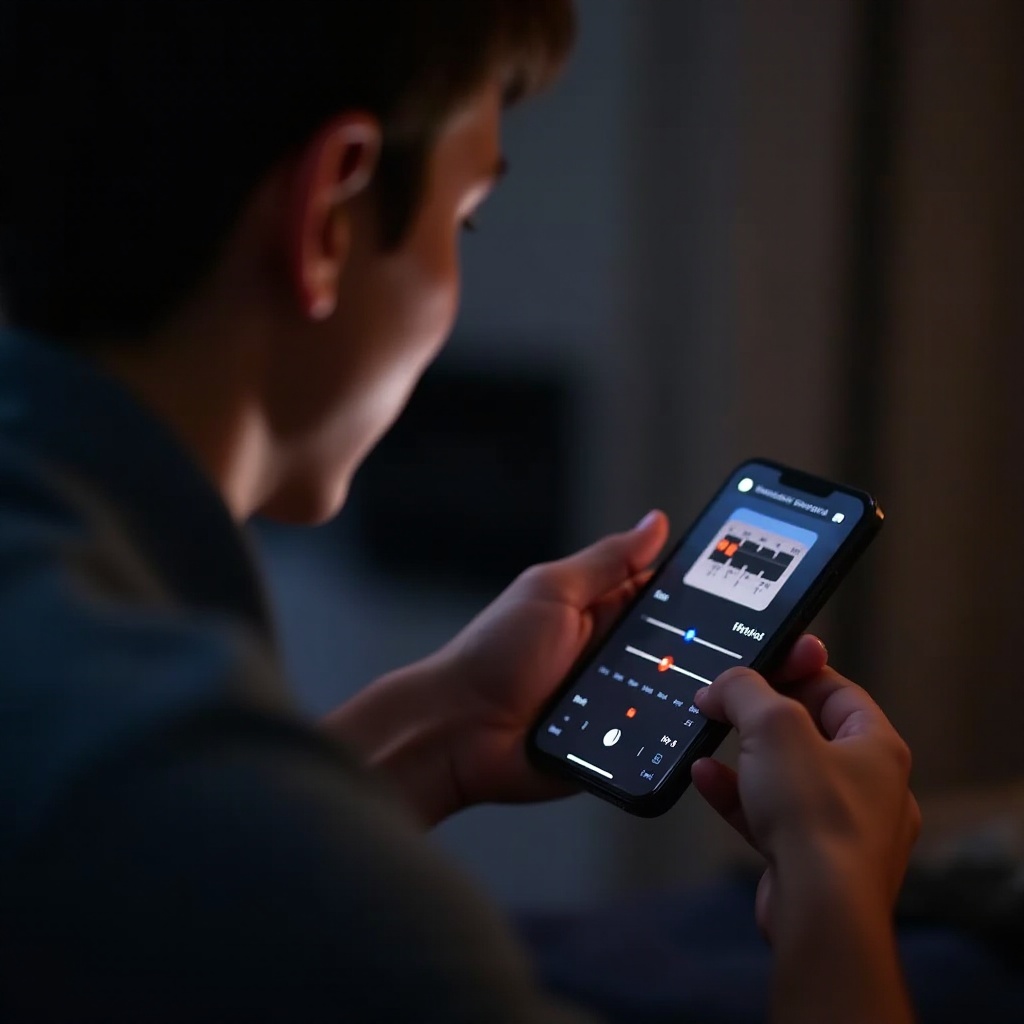
การปรับปรุงฮาร์ดแวร์เพื่อเสียงที่ดีกว่า
บางครั้ง การบรรลุประสบการณ์เสียงที่สมบูรณ์แบบต้องการการอัปเกรดฮาร์ดแวร์
-
การพิจารณาการอัปเกรดหูฟัง: หูฟังระดับพรีเมียมจากแบรนด์เช่น Bose หรือ Sony สามารถให้ทั้งเสียงที่ดีที่สุดและความสะดวกสบาย พวกเขาเน้นย้ำเสียงเบสและความชัดเจนโดยรวม
-
หูฟังแบบไร้สายกับแบบมีสาย: ส่วนใหญ่หูฟังที่มีสายจะให้เสียงที่ชัดเจนขึ้นเนื่องจากการเชื่อมต่อโดยตรง อย่างไรก็ตาม การก้าวหน้าในเทคโนโลยี Bluetooth นำไปสู่ตัวเลือกไร้สายที่มีคุณภาพสูง
ท้ายที่สุด ในขณะที่คุณให้ความสำคัญกับการเพิ่มเสียง อย่าลืมถึงความสำคัญของการปกป้องการฟังของคุณ
เคล็ดลับสำหรับการฟังเสียงอย่างปลอดภัย
แม้ว่าจังหวะที่ดังขึ้นมีเสน่ห์ ความปลอดภัยควรเป็นสิ่งสำคัญ
-
การเข้าใจขีดจำกัดเสียงที่ปลอดภัย: ผู้เชี่ยวชาญแนะนำให้รักษาระดับเสียงต่ำกว่าระดับ 70% เพื่อป้องกันการเสียหายในการฟังที่อาจเกิดขึ้น
-
การรู้จักสัญญาณของการฝืนฟังเสียงบาดภาพ: พึงระวังความไม่สบาย เช่น เสียงดังในหูซึ่งอาจหมายถึงระดับเสียงสูงเกินไป
ปฏิบัติตามข้อควรระวังเหล่านี้จะช่วยให้คุณเพลิดเพลินกับความสามารถทางเสียงที่เพิ่มขึ้นของ iPhone โดยไม่กระทำต่อสุขภาพของคุณ
สรุป
การเพิ่มประสิทธิภาพเสียงไม่ได้เป็นเพียงแค่โซลูชันเดียว ด้วยการปรับแต่งการตั้งค่า iPhone ใช้แอพลงทุนในหูฟังที่ดีขึ้น และระวังการฟังอย่างปลอดภัย คุณสามารถเพิ่มประสบการณ์การฟังเพลงของคุณได้อย่างมีประสิทธิภาพ ลองใช้วิธีการเหล่านี้ ทดลองดูว่าอะไรเหมาะสมที่สุดสำหรับคุณ และเพลิดเพลินกับเสียงที่สมบูรณ์ที่ตอนนี้สามารถฟังได้ผ่าน iPhone ของคุณ
คำถามที่พบบ่อย
ฉันจะเพิ่มขีดจำกัดระดับเสียงของ iPhone ได้อย่างไร?
ปรับขีดจำกัดระดับเสียงในเมนูการตั้งค่า > เพลง ให้เป็นค่าที่สูงสุดและปิดการตรวจสอบเสียงเพื่อป้องกันการปรับเสียงที่จำกัดระดับเสียง
การตั้งค่าอีควอไลเซอร์ช่วยเพิ่มคุณภาพเสียงจริงหรือไม่?
ใช่ การตั้งค่าอีควอไลเซอร์ช่วยให้คุณปรับแต่งการแสดงผลเสียงโดยเน้นความถี่ต่าง ๆ เช่น เบสหรือแหลม เพื่อประสบการณ์เสียงที่เป็นส่วนตัวมากขึ้น
มีความเสี่ยงใด ๆ ในการทำให้ระดับเสียงของ iPhone ดังกว่าเดิมหรือไม่?
การเพิ่มระดับเสียงสามารถทำให้ประสบการณ์ของคุณดีขึ้น แต่การฟังระดับเสียงสูงเป็นเวลานานอาจนำไปสู่ความเสียหายต่อการได้ยินได้ ควรระมัดระวังการฟังอย่างปลอดภัยเสมอ