บทนำ
Google Calendar เป็นเครื่องมือที่ได้รับความนิยมสำหรับการจัดการตารางเวลาอย่างมีประสิทธิภาพ เมื่อรวมกับ Apple Watch มันจะทำให้สามารถเข้าถึงการนัดหมายและการเตือนความจำได้อย่างรวดเร็ว เพิ่มประสิทธิภาพในการทำงาน คำแนะนำนี้ให้คำแนะนำอย่างละเอียดในการรวม Google Calendar เข้ากับ Apple Watch ของคุณ เพื่อให้แน่ใจว่าคุณมีตารางเวลาของคุณอยู่เสมอที่ปลายนิ้วของคุณ
ทำความเข้าใจเกี่ยวกับความเข้ากันได้ของอุปกรณ์
เพื่อประสบการณ์ที่ราบรื่น จำเป็นต้องตรวจสอบความเข้ากันได้ระหว่าง Apple Watch ของคุณกับ Google Calendar ทั้ง Apple และ Google มักจะอัปเดตซอฟต์แวร์ของพวกเขา ตรวจสอบว่า iPhone ของคุณมี iOS เวอร์ชั่นล่าสุดและ Apple Watch ของคุณกำลังใช้งาน watchOS ที่ทันสมัยที่สุด โดยการรักษาอุปกรณ์ของคุณให้ทันสมัย คุณสามารถลดความเสี่ยงของปัญหาการซิงโครไนส์ และรับประกันการทำงานที่ราบรื่น
การเข้าใจความเข้ากันได้เป็นกุญแจสำคัญในการตั้งค่าอุปกรณ์ของคุณให้ถูกต้อง ปูทางสำหรับการซิงโครไนส์ที่มีประสิทธิภาพกับ Google Calendar
ข้อกำหนดก่อนการตั้งค่า
ก่อนดำเนินการรวม ให้แน่ใจว่าได้ปฏิบัติตามข้อกำหนดเบื้องต้นต่อไปนี้:
- อัปเดต iPhone และ Apple Watch ของคุณเป็นเวอร์ชันซอฟต์แวร์ล่าสุด
- ยืนยันว่า Google account ของคุณถูกกำหนดค่าอย่างถูกต้องบน iPhone ของคุณ
- ตรวจสอบว่าแอป Calendars ใน iPhone ของคุณซิงโครไนส์กับ Google Calendar
- รักษาการเชื่อมต่ออินเทอร์เน็ตที่เสถียรสำหรับการซิงโครไนส์ข้อมูลที่ราบรื่น
ปฏิบัติตามข้อกำหนดเหล่านี้จะเปิดทางให้กระบวนการตั้งค่า ซึ่งทำให้การซิงโครไนส์ปฏิทินของคุณเป็นไปอย่างราบรื่น
ขั้นตอนการรวมที่เป็นขั้นตอน
เมื่ออุปกรณ์ของคุณพร้อมแล้ว คุณสามารถเชื่อมต่อ Google Calendar กับ Apple Watch ของคุณได้โดยทำตามขั้นตอนดังนี้:
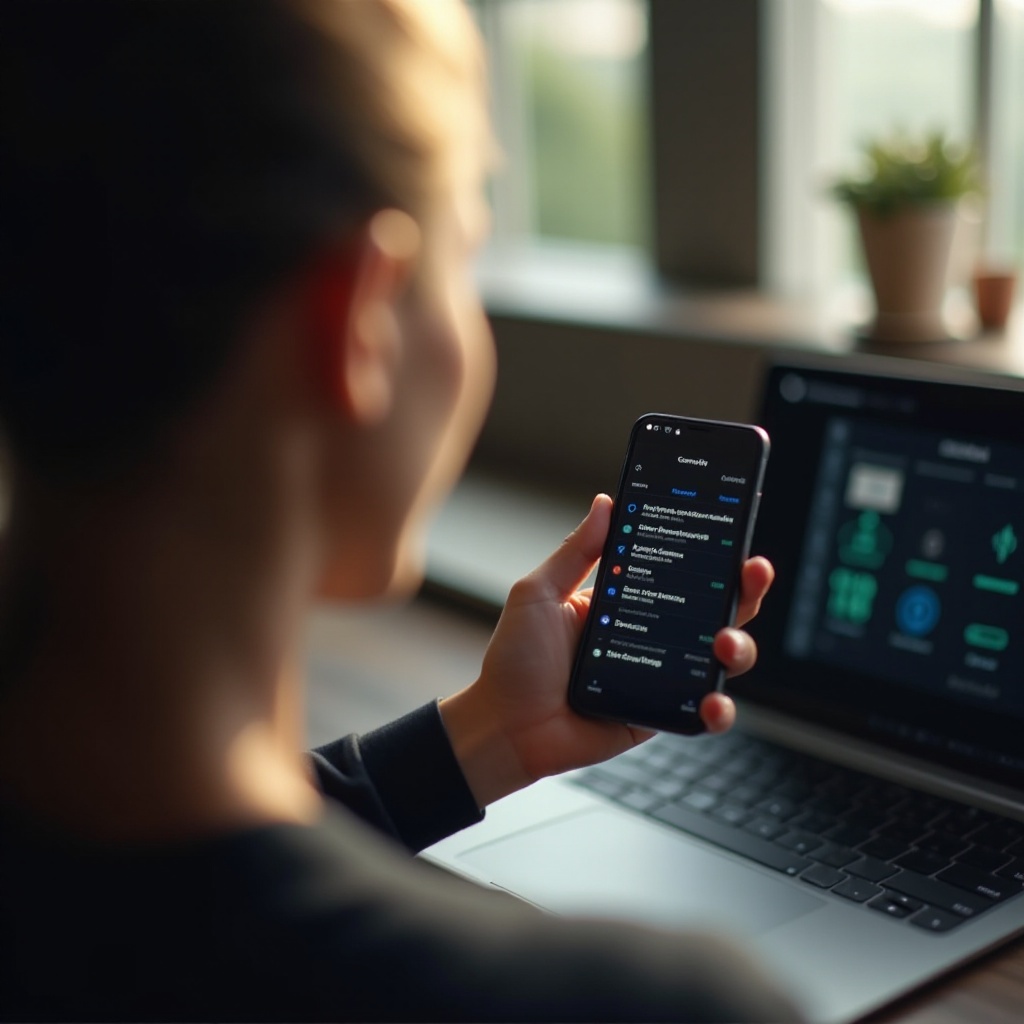
- ซิงค์ Google Account ของคุณกับ iPhone:
- เปิดการตั้งค่าใน iPhone ของคุณ
- เลือก ‘Mail’ หรือ ‘Passwords & Accounts
- เลือก ‘Add Account’ แล้วเลือก Google
-
ใส่รายละเอียดบัญชี Google ของคุณและเปิดการซิงโครไนส์ของ Calendar
-
ตั้งค่า Google Calendar ในแอป Calendars ของ iPhone ของคุณ:
- เปิดแอป Calendar
- แตะ ‘Calendars’ ที่ด้านล่าง
-
ตรวจสอบว่า Google Calendar ของคุณอยู่ในรายการและถูกเลือก
-
ซิงโครไนส์กับ Apple Watch ของคุณ:
- เปิดแอป Watch ใน iPhone ของคุณ
- เลือก ‘My Watch’ และนาวิเกตไปที่ ‘Calendar
- เลือก ‘Mirror my iPhone’ เพื่อซิงโครไนส์ตั้งค่าจากโทรศัพท์ของคุณ
หลังจากดำเนินการตามขั้นตอนเหล่านี้ Google Calendar ของคุณควรพร้อมใช้งานบน Apple Watch ของคุณ
การใช้แอป Calendar บน iPhone
โดยการปรับการตั้งค่าในแอป Calendars บน iPhone ของคุณให้ตรงกับ Google Calendar ของคุณ คุณจะได้ประสบการณ์ที่สอดคล้องกันข้ามทุกอุปกรณ์
สำรวจแอปบุคคลที่สาม
สำหรับฟีเจอร์เพิ่มเติม พิจารณาใช้แอปของบุคคลที่สาม เช่น Fantastical หรือ Calendar โดย Readdle ที่จะเสริมความสามารถของ Google Calendar บน Apple Watch
การนำทาง Google Calendar บน Apple Watch
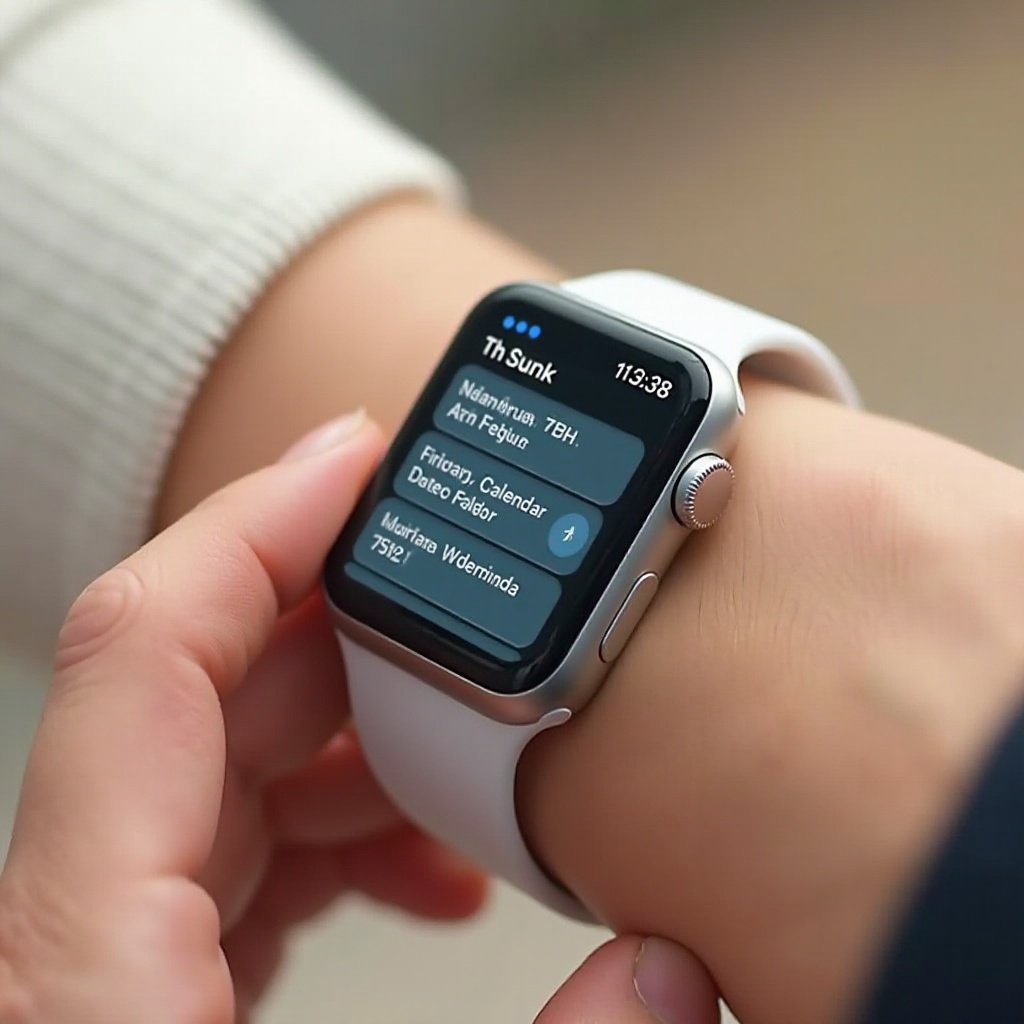
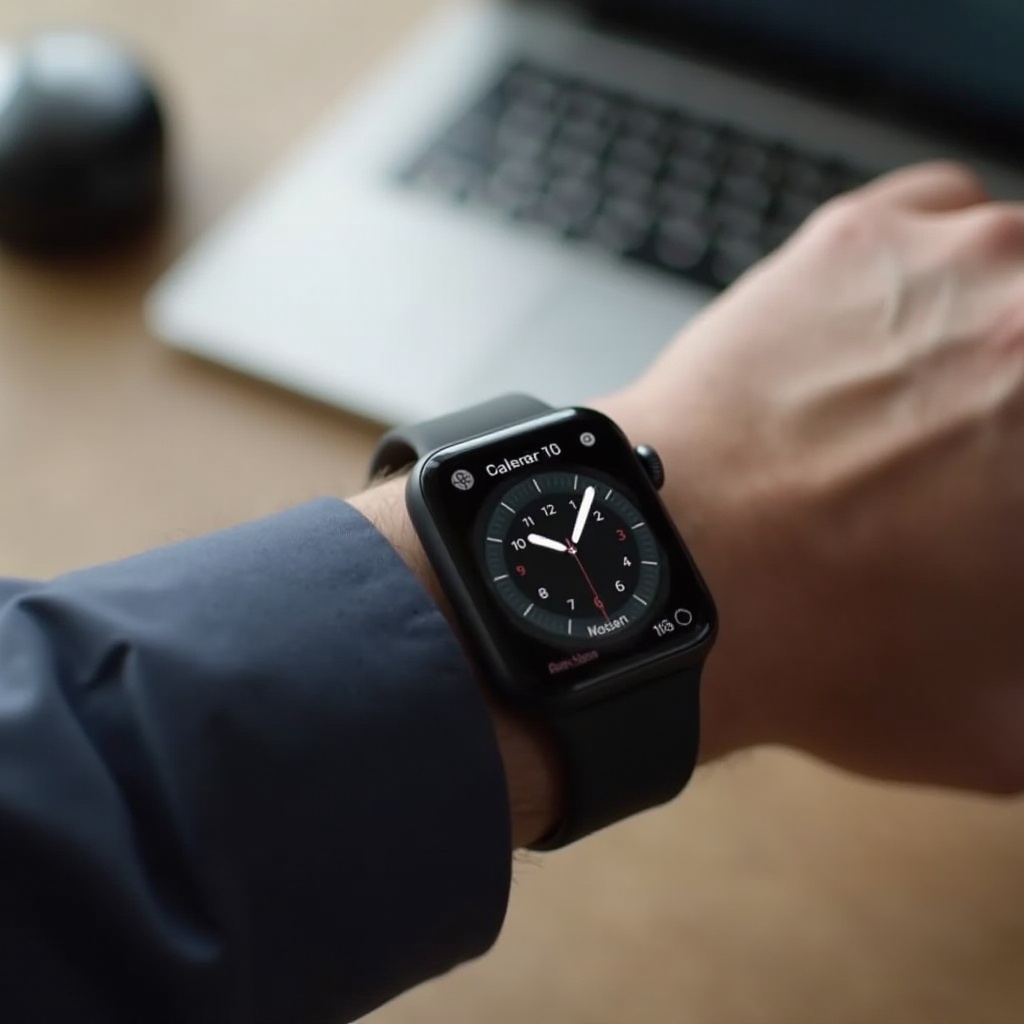
เมื่อมี Google Calendar บน Apple Watch ของคุณ คุณสามารถจัดการตารางเวลาได้อย่างง่ายดาย นี่คือวิธี:
- เข้าถึงเหตุการณ์ได้ง่ายโดยการเลื่อนผ่านด้วย Digital Crown
- แตะที่เหตุการณ์เพื่อดูรายละเอียด เช่น ตำแหน่งและผู้เข้าร่วม
- เพิ่มหรือแก้ไขเหตุการณ์โดยใช้คำสั่งเสียงกับ Siri
ฟีเจอร์เหล่านี้ทำให้ง่ายต่อการนำการจัดการปฏิทินเข้ามาในกิจวัตรประจำวันของคุณ ทำให้คุณจัดระเบียบได้
ปรับแต่งการแจ้งเตือนและการเตือน
ควบคุมการปรากฏของการแจ้งเตือนบน Apple Watch ของคุณเพื่อรักษาใจความ:
- ตั้งค่าตัวเลือกการแจ้งเตือนผ่านแอป Watch ใน iPhone ของคุณ
- ปรับแต่งการสั่นและการตั้งค่าเสียงสำหรับประเภทเหตุการณ์ต่าง ๆ
การปรับแต่งนี้ช่วยให้คุณรับทราบเกี่ยวกับเหตุการณ์สำคัญในขณะที่หลีกเลี่ยงสิ่งรบกวนที่ไม่จำเป็น
การแก้ไขปัญหาทั่วไป
บางครั้งคุณอาจพบปัญหา นี่คือวิธีการแก้ไข:
- หากการซิงค์ล้มเหลว ให้ตรวจสอบว่าอุปกรณ์ทั้งสองอยู่ในเครือข่าย Wi-Fi เดียวกัน รีสตาร์ทหากจำเป็น
- หากการแจ้งเตือนไม่ปรากฏ ให้ตรวจสอบการตั้งค่าการแจ้งเตือนในอุปกรณ์ทั้งสองเพื่อให้แน่ใจว่ากำหนดค่าอย่างถูกต้อง
โดยการแก้ไขปัญหาเหล่านี้อย่างรอบคอบ คุณจะสามารถรักษาการซิงโครไนส์ระหว่าง Google Calendar และ Apple Watch ได้
บทสรุป
การรวม Google Calendar เข้ากับ Apple Watch ช่วยเพิ่มวิธีการจัดการตารางเวลาของคุณ ให้คุณสามารถเข้าถึงการนัดหมายและการเตือนความจำได้ทันที ตามคำแนะนำนี้ คุณมีเครื่องมือที่จำเป็นเพื่อให้แน่ใจว่าปฏิทินของคุณอัปเดตอยู่เสมอ ปรับให้เหมาะกับความชื่นชอบและสไตล์ชีวิตของคุณ
คำถามที่พบบ่อย
ฉันจะซิงค์ Google Calendar หลาย ๆ ปฏิทินไปยัง Apple Watch ได้อย่างไร?
ตรวจสอบให้แน่ใจว่าได้เลือกปฏิทินแต่ละรายการในแอป Calendar บน iPhone แล้ว และแอป Watch ถูกตั้งค่าให้สะท้อนการตั้งค่าเหล่านี้
ฉันสามารถใช้ Google Calendar กับ Apple Watch ได้โดยไม่ต้องใช้ iPhone ได้หรือไม่?
Apple Watch จำเป็นต้องมี iPhone สำหรับการตั้งค่าเริ่มต้นและเพื่อรักษาการทำงานซิงค์กับ Google Calendar
ทำไม Google Calendar ของฉันไม่อัปเดตบน Apple Watch?
ตรวจสอบให้แน่ใจว่าอุปกรณ์ทั้งสองได้รับการอัปเดตแล้วและตรวจสอบการตั้งค่าการซิงค์ของบัญชี Google ของคุณ รีสตาร์ทอุปกรณ์หากปัญหายังคงอยู่